
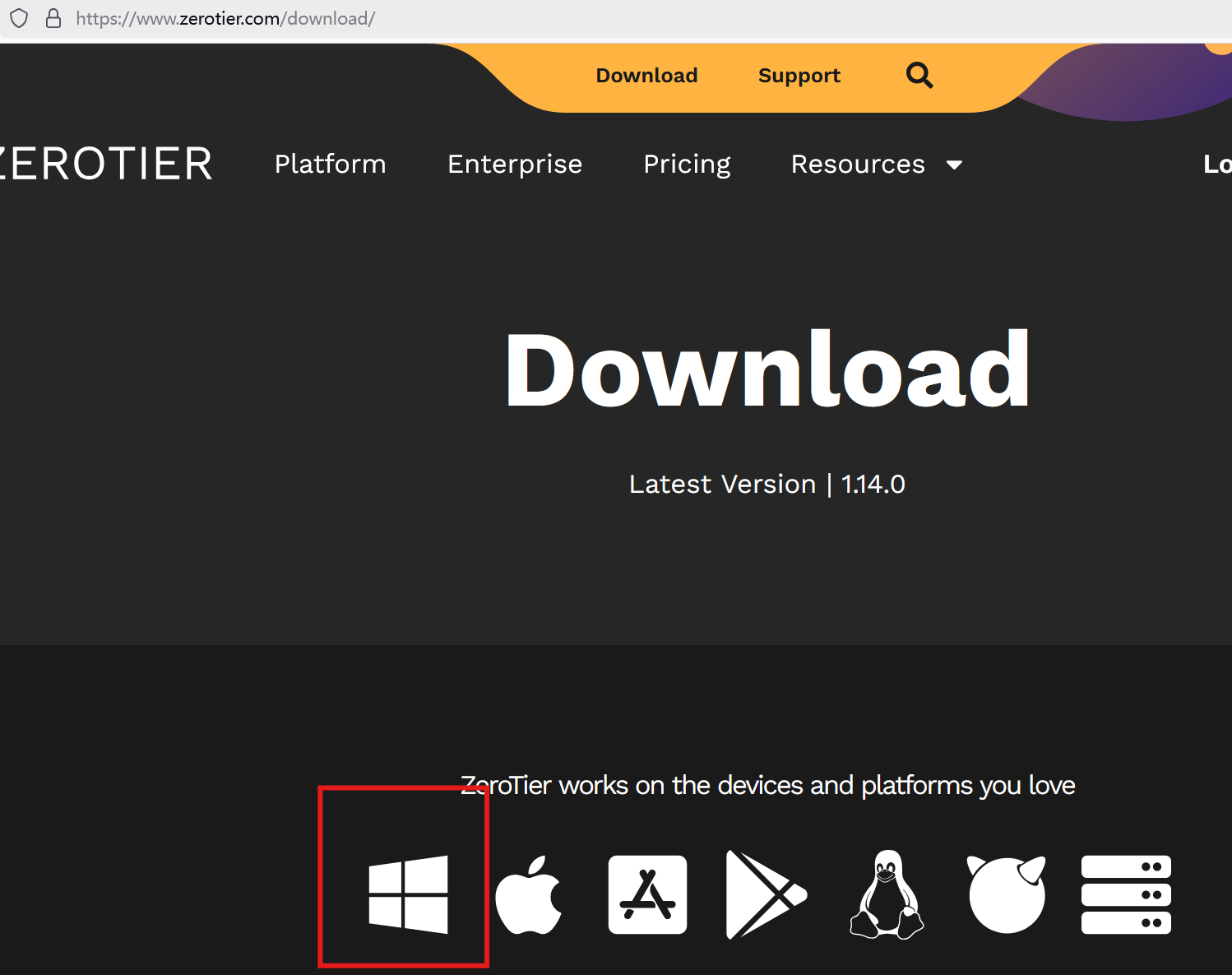

安装后 … 阅读全文
安装后的 ZeroTier 不会在桌面创建快捷方式,但可以在开始菜单中找到,快捷方式可以自行创建(右键 ZeroTier,选择“打开文件位置”,将快捷方式复制到桌面即可)。
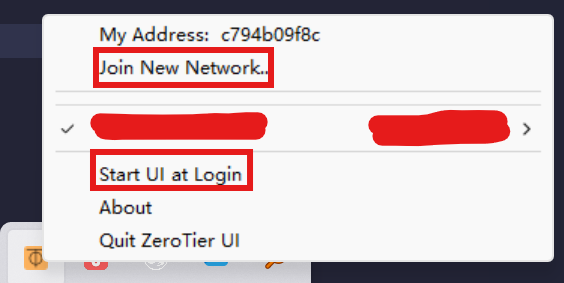
打开 ZeroTier 后,右下角可以看到它的图标,点击图标,“Join a Network”来加入一个虚拟局域网。如果这个设备很常用,那么要把“Start UI at Login”选上。
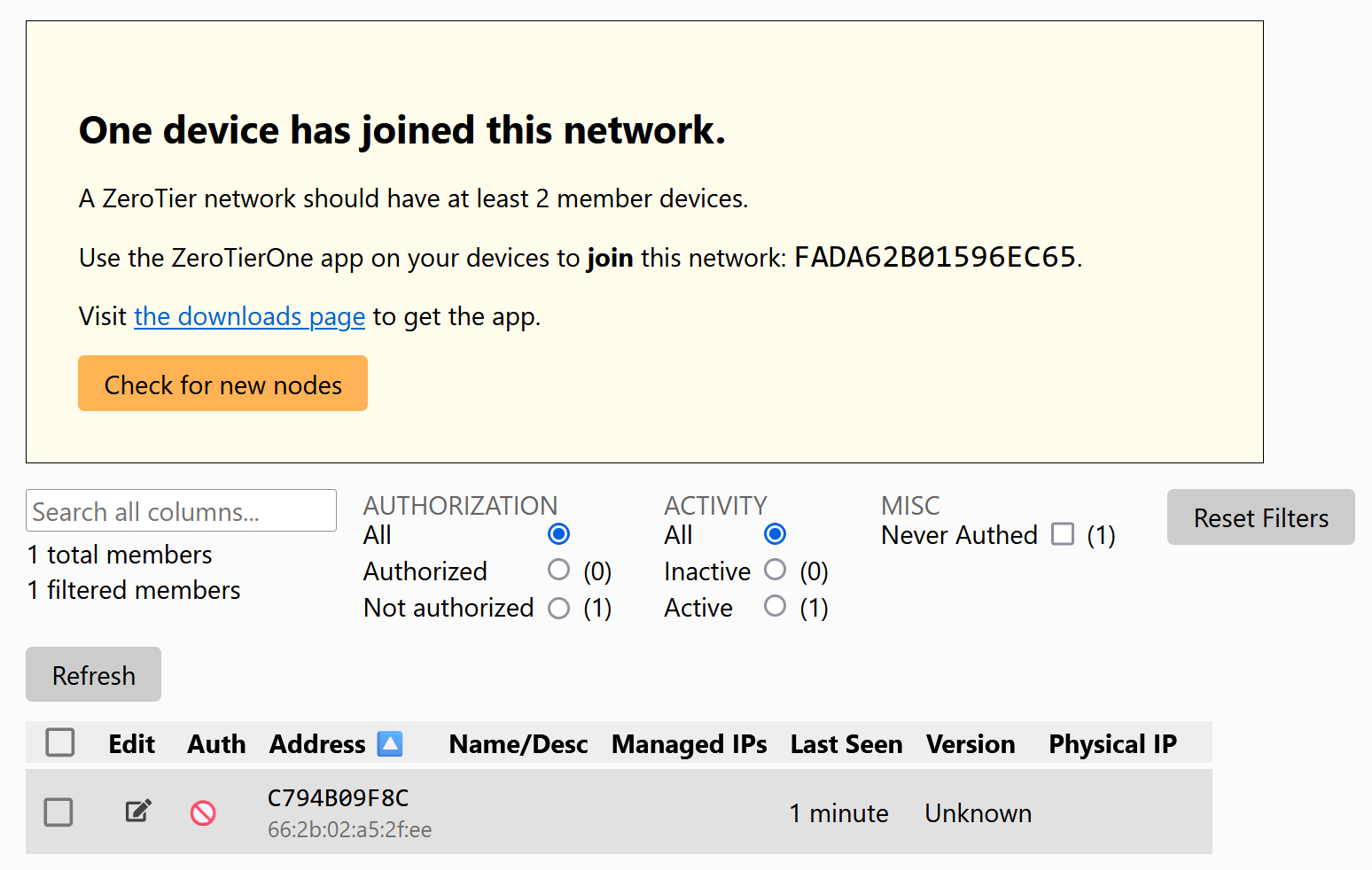
回到 zerotier 网页端,同意该设备加入。
然后我们打开终端,查看 ipconfig,可以看到类似下面的输出
以太网适配器 ZeroTier One [272f5********]:

   连接特定的 DNS 后缀 . . . . . . . :
   本地链接 IPv6 地址。. . . . . . . : fe80::f25d:1cdc:b591:f44c%19
   IPv4 地址 . . . . . . . . . . . . : 10.147.19.12
   子网掩码  . . . . . . . . . . . . : 255.255.255.0
   默认网关。. . . . . . . . . . . . : 25.255.255.254
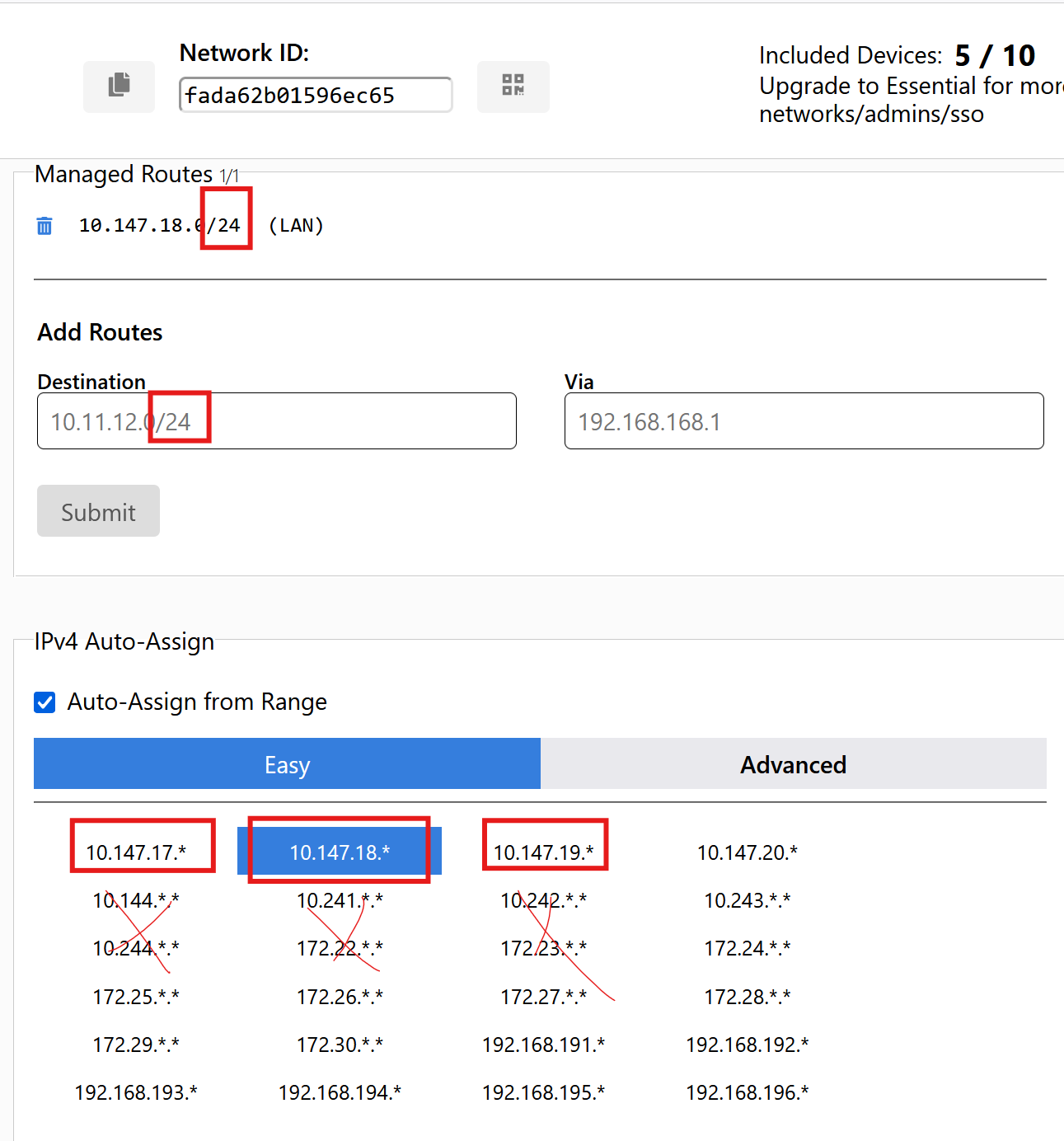
能获取到 IPv4 地址就可以了,保险起见的话,还可以核对一下网页端的 IP 地址。
OpenWRT 安装 ZeroTier
路由器异地组网可以说是整个家庭网络的核心,只要路由器不出事,其它问题都好解决,因此 OpenWRT 安装 Zerotier 我觉得很有必要,但 OpenWRT 的安装相对 Windows 要困难许多。
- 编译安装
在源码中 make menuconfig,luci-application 里面勾选 zerotier 即可。
- 包管理器安装
opkg update
opkg install zerotier
有条件的话,我非常建议所有软件都通过编译安装,不容易出问题,不方便的话就用包管理器安装也行。
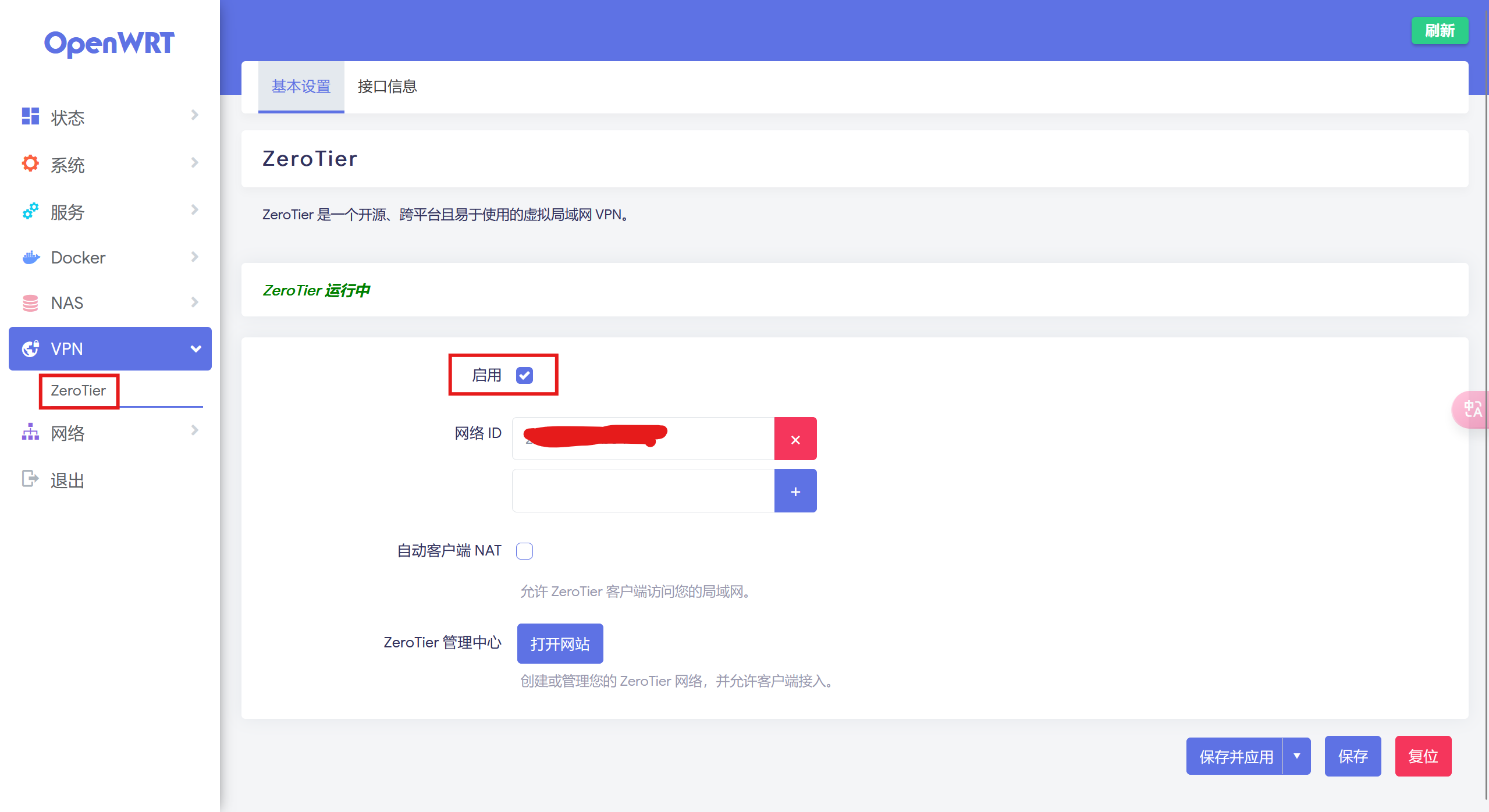
填入自己的网络 ID,然后启用。
接下来,我们来配置防火墙,首先将“常规设置”里面的“转发”改为“接受”,然后新建一个防火墙区域。

规则按图上即可,“涵盖的网络”这一项暂时选不了,因为我们还没有创建网络接口。
然后来到“接口”,添加一个新接口,协议选择 DHCP 即可(也可以选择无协议,自行配置 IP,但一定要与管理页面上的 IP 对上,还是 DHCP 更方便):


然后回到防火墙设置,将“涵盖的网络”这一项选择 ZeroTier 接口,此外,还要添加一条通信规则:

回到 ZeroTier 界面,查看接口信息,能获取到 IPv4 地址就可以了。
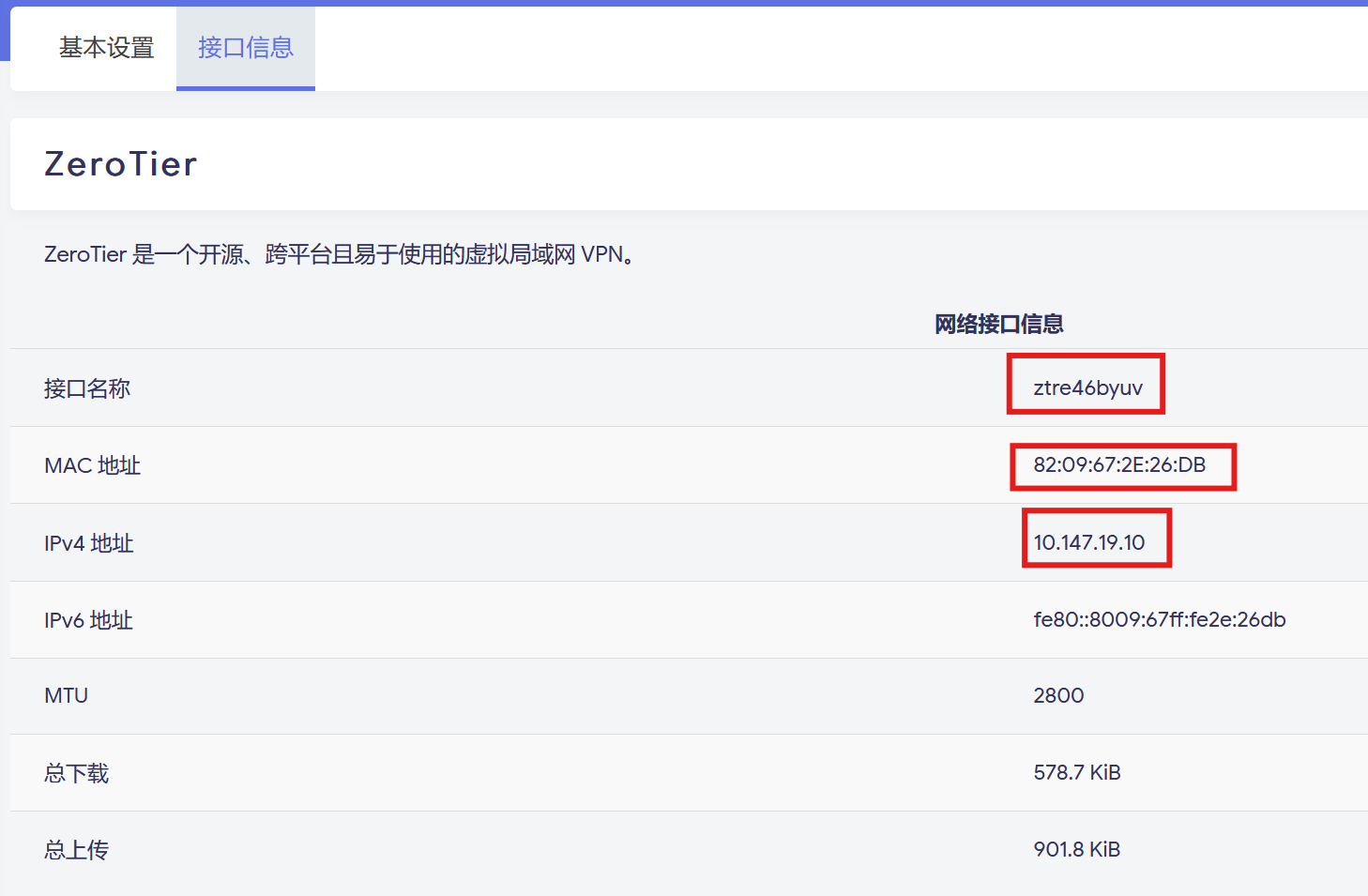
最后,可以做一下 ping 测试,两台设备进行相互 ping,都能 ping 通的话即 OK。
Zerotier 原理
下面简单讲解一下 Zerotier 的原理。
ZeroTier 使用一个中央服务器来管理网络成员的身份验证和授权。每个加入网络的设备都需要一个 ZeroTier 身份(ZTID),这是一个类似于公钥的标识符。用户在 ZeroTier 中心服务器上注册,获取一个身份,并为设备分配 ZTID。每个设备在加入网络时,都会通过中心服务器来发现网络中的其他成员。中心服务器维护一个成员列表,包括每个设备的 ZTID 和网络地址。
ZeroTier 通过路径选择算法来确定数据在网络中的最佳传输路径。如果两个设备之间没有直接的网络连接,ZeroTier 会通过中继节点来转发数据。中继节点是网络中的一些设备,它们允许其他设备通过它们来转发数据。
在设备中,ZeroTier 会创建一个虚拟网卡。在 Windows 中,这个网卡是自动创建的,在 OpenWRT 则需要我们手动配置,这个网卡的上游就是 ZeroTier 的某个服务器,该服务器具有 DHCP 功能,可以自动为接入局域网的设备分发 IP 地址。通过这个上游服务器,所有接入的设备形成了一个虚拟局域网,从而实现相互访问。
如果你退出 ZeroTier 软件,这个虚拟网卡也就失效了,那么你就无法再访问其它设备。
我们不需要关注 ZeroTier 的具体实现原理,只要了解一下数据的流向就行了。 收起