
红框中的 … 阅读全文
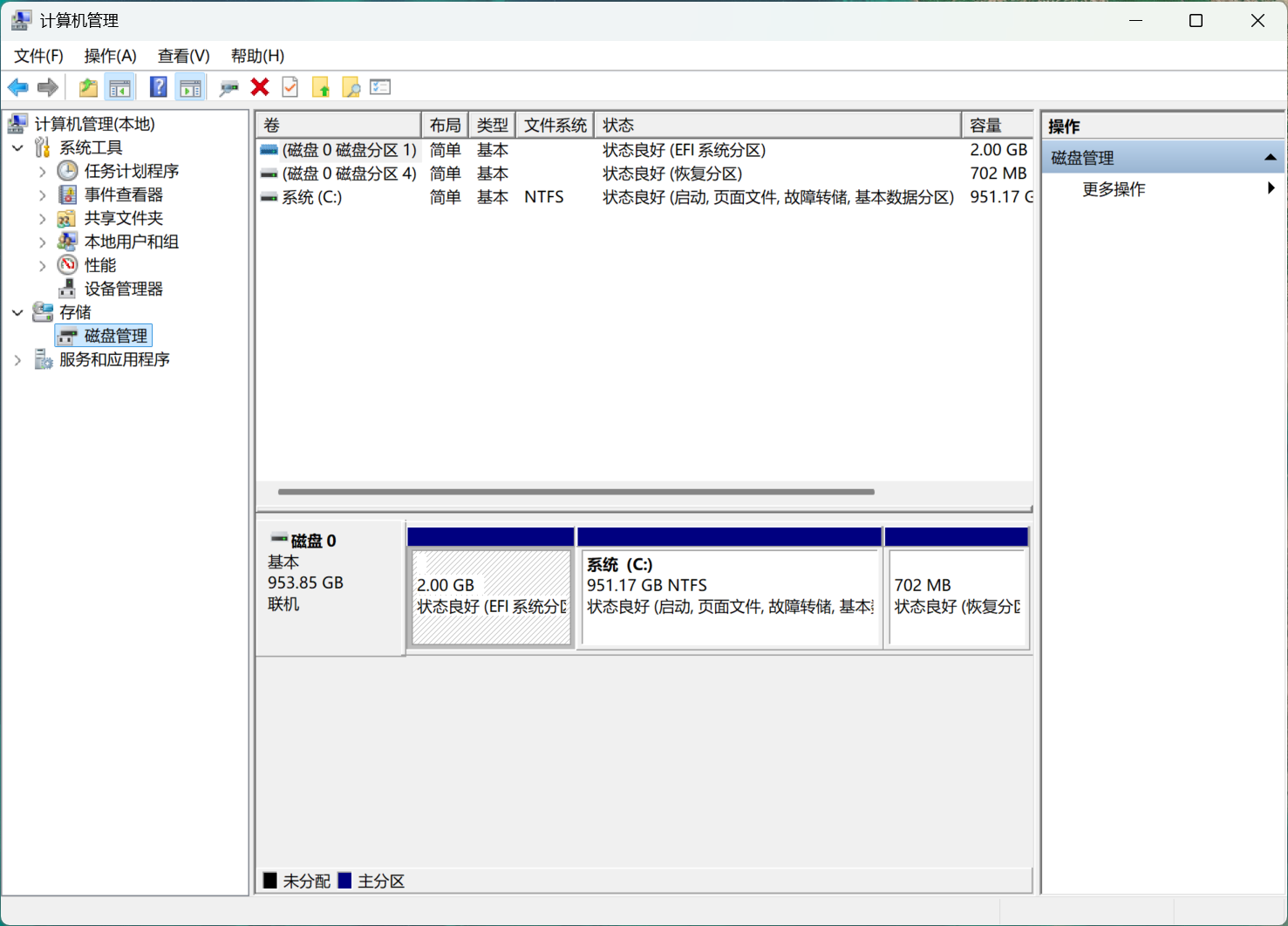
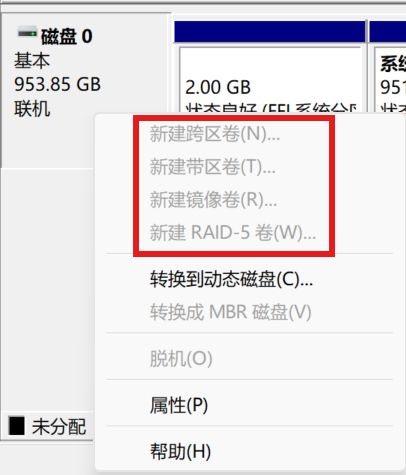
红框中的选项就代表新建 RAID,RAID 有好几种类型,并且这些类型在 Linux 中的名字与 Windows 有所不同,下面我们来一一介绍,括号中代表 Linux 下的 RAID 名称。
- 跨区卷(JOBD) 跨区卷就像是把几个磁盘 拼成一个“大磁盘”,数据可以存储在多个磁盘上,这样做的好处是可以增加存储容量。数据的存放机制是由第一颗硬盘开始依序往后存放,即操作系统看到的是一个大硬盘 (由许多小硬盘组成的)。
但如果硬盘损毁,则该颗硬盘上的所有数据将无法救回。若第一颗硬盘损坏,通常无法作救援 (因为大部分文件系统将磁盘分割表 (partition table) 存在磁盘前端,即第一颗),失去磁盘分割表即失去一切数据,若遭遇磁盘阵列数据或硬盘出错的状况,危险程度较 RAID 0 更剧。
它的好处是不会像 RAID 0,每次访问都要读写全部硬盘。但在部分的 JBOD 数据恢复实践中,可以恢复未损毁之硬盘上的数据。同时,因为每次读写操作只作用于单一硬盘,JBOD 的传输速率与 I/O 表现均与单颗硬盘无异。
- 带区卷(RAID-0) 带区卷也是把多个磁盘组合在一起,但它会把数据分成多个部分,分别存储在不同的磁盘上。由于数据分散到多个磁盘上存取,这导致系统的数据请求就可以被多个磁盘并行执行,每个磁盘执行属于它自己的那部分数据请求。由于带宽加倍,读写 IO 速度也会加倍,所以这种数据上的并行操作可以充分利用总线的带宽,显著提高磁盘整体存取性能。
就像你有几条传送带,把数据分成几份,分别通过不同的传送带传输,速度肯定比一条传送带快多了。不过,带区卷也有数据冗余的问题,如果一个磁盘坏了,数据也会丢失。
理论上,N 块硬盘组成的 RAID0,读写速度会是单盘的 N 倍,但实际上有差距。
- 镜像卷(RAID-1)
镜像卷就是把数据同时写入多个磁盘,组成 RAID1 的所有磁盘上的数据是完全一样的。如果其中一个磁盘坏了,另一个磁盘还可以继续工作,保证数据不间断服务。
这就像是给数据找了个“备份”,就像你有两本书,内容完全一样。如果一本书丢了,你还有另一本可以看。
许多人把 RAID1 当作备份来使用,但注意,RAID1 并不是真正的备份,RAID1 的作用也不是做“数据备份”,而是保障服务的不间断运行,这一点一定要区分清楚。
- RAID-5 卷 RAID-5 卷是一种更高级的 RAID 类型,它把数据分成多个部分,分别存储在多个磁盘上,同时还存储了数据的奇偶校验信息。这样即使有一个磁盘坏了,也可以通过奇偶校验信息来恢复数据。 可以把它想象成一个团队合作的项目,每个人都有自己的任务,同时还记录了一些关键的信息。如果一个人出了问题,其他人可以根据这些信息来完成项目。
这四种类型的 RAID 的最常见的,此外还有 RAID6,RAID10 等等类型,他们都有着各自的作用和优缺点,这里就不赘述了。
C 盘目录结构
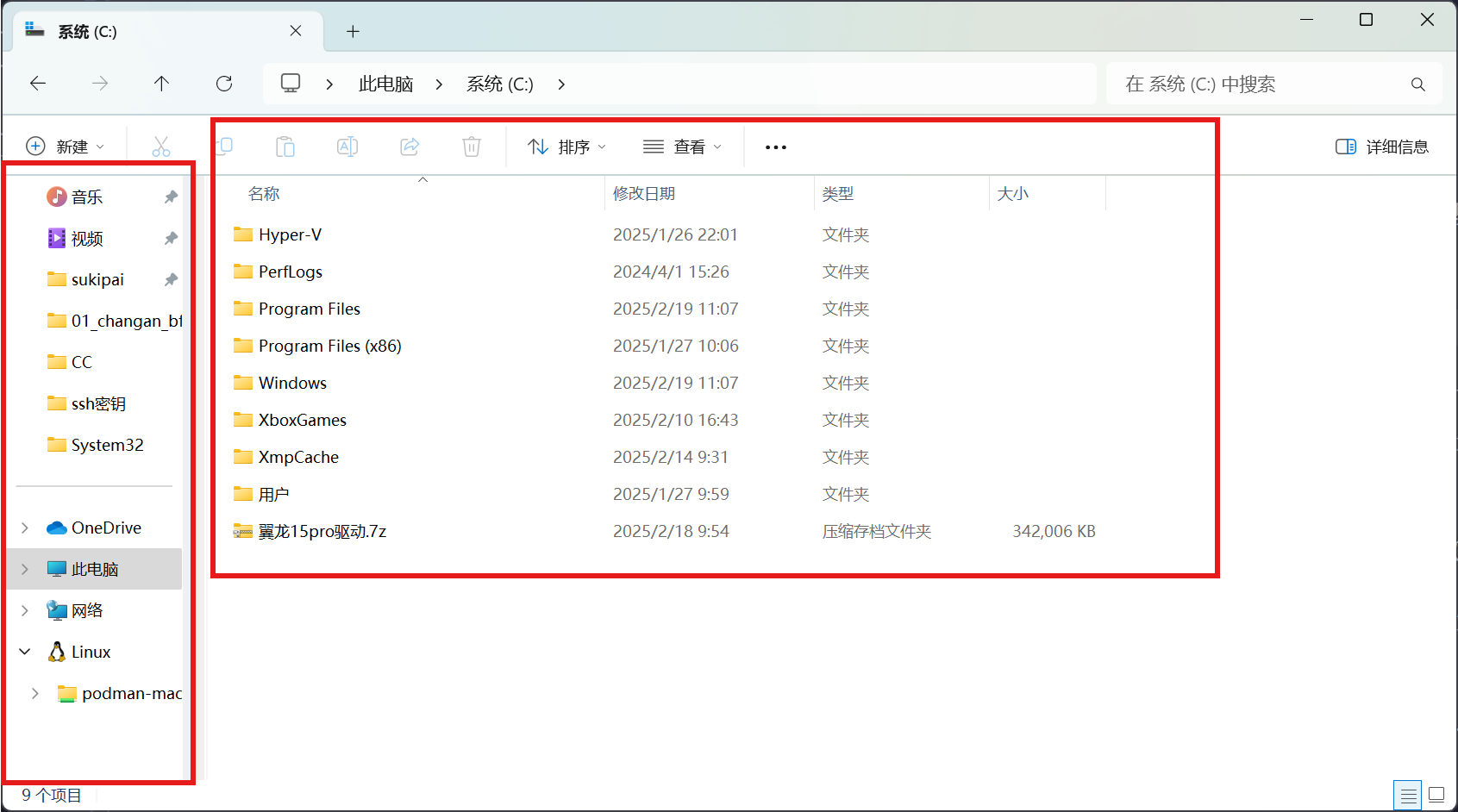
C 盘可是我们电脑里的“心脏地带”,它的目录结构非常重要。我们来介绍一下 C 盘中的几个主要的文件夹:
C:\Windows\ 文件夹:这是存放操作系统文件的地方,包括系统文件、驱动程序、系统设置等等。这个文件夹非常重要,不要随便删除里面的文件,否则可能会导致系统崩溃。
C:\Program Files,C:\Program Files (x86) 文件夹:这个文件夹是用来存放已安装的程序的。我们平时安装的各种软件,大部分都会安装在这个文件夹里。
C:\Users\<username>:这个文件夹是用来存放用户的数据和设置的,包括文档、图片、视频、音乐等等。我们可以在这个文件夹里创建自己的文件夹,方便管理自己的数据。
C:\Users\<username>\AppData\,C:\Users\<username>\AppData\Roaming\:原本用于存放应用程序的数据文件,但有部分软件为了跳过管理员权限,会将软件本体安装在这些目录下,例如百度网盘、迅雷等。
C:\Windows\Fonts\:系统的字体文件目录,将字体文件拖放到这个目录,就等于给整个系统安装了该字体。注意,字体文件有“为当前用户安装”和“为所有用户安装”两个选项,“为当前用户安装”的字体只有安装的用户可以使用,安装文件放置在C:\Users\<username>下面的某个文件夹中,而“为所有用户安装”则是把字体文件放在了C:\Windows\Fonts\,所有用户都可以使用。
C:\Windows\System32\drivers\etc\:
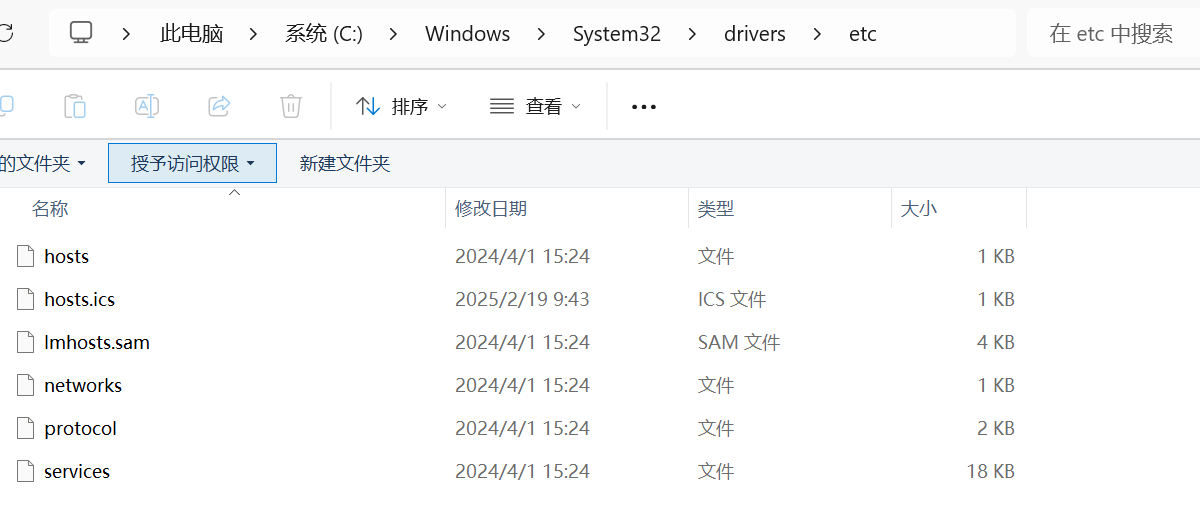
存放了一些网络相关的配置文件,常用的 hosts 文件就在这个文件夹中。
BitLocker
BitLocker 是 Windows 系统自带的一种磁盘加密工具,它可以保护我们的数据安全。通过 BitLocker 加密磁盘后,即使磁盘被盗或者丢失,数据也不会被轻易泄露。
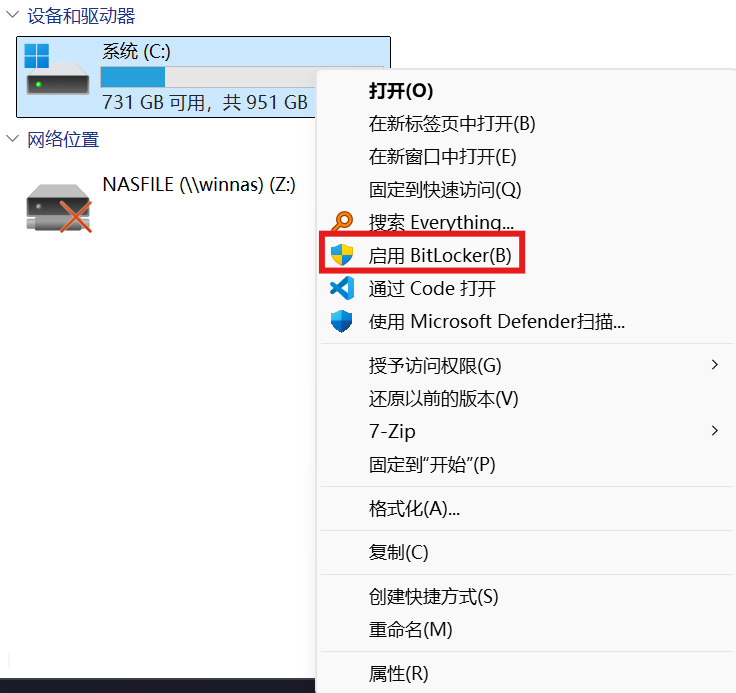
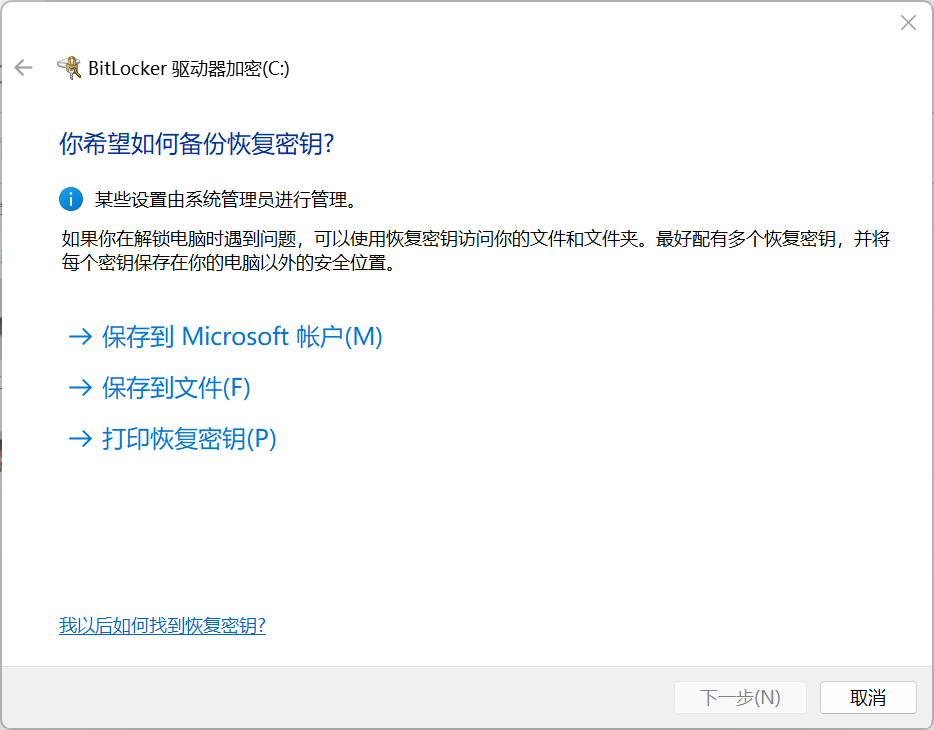
BitLocker 的加密过程非常简单,只需要设置一个密码或者使用智能卡就可以完成加密。而且,它还可以自动加密新添加的文件,保证数据的安全性。
启用过程中,会提示你保存恢复密钥,请注意,这个恢复密钥非常重要,直接关系到数据安全,一旦系统出现问题,没有恢复密钥的话,神仙也是救不了 BitLocker 加密数据的,因此一定一定要保管好这份文件。如果实在担心数据安全,可以不启用 Bitlocker。
Windows 11 开始,BitLocker 会在品牌机 OEM 系统和家庭版/专业版中默认启用,请务必注意数据安全,保管好 Microsoft 账户的密码和恢复密钥。
总结
存储管理是一个非常重要的话题,它关系到我们的数据安全和电脑性能。通过了解这些知识,我们可以更好地管理自己的电脑,保护自己的数据。 收起