
不得 … 阅读全文
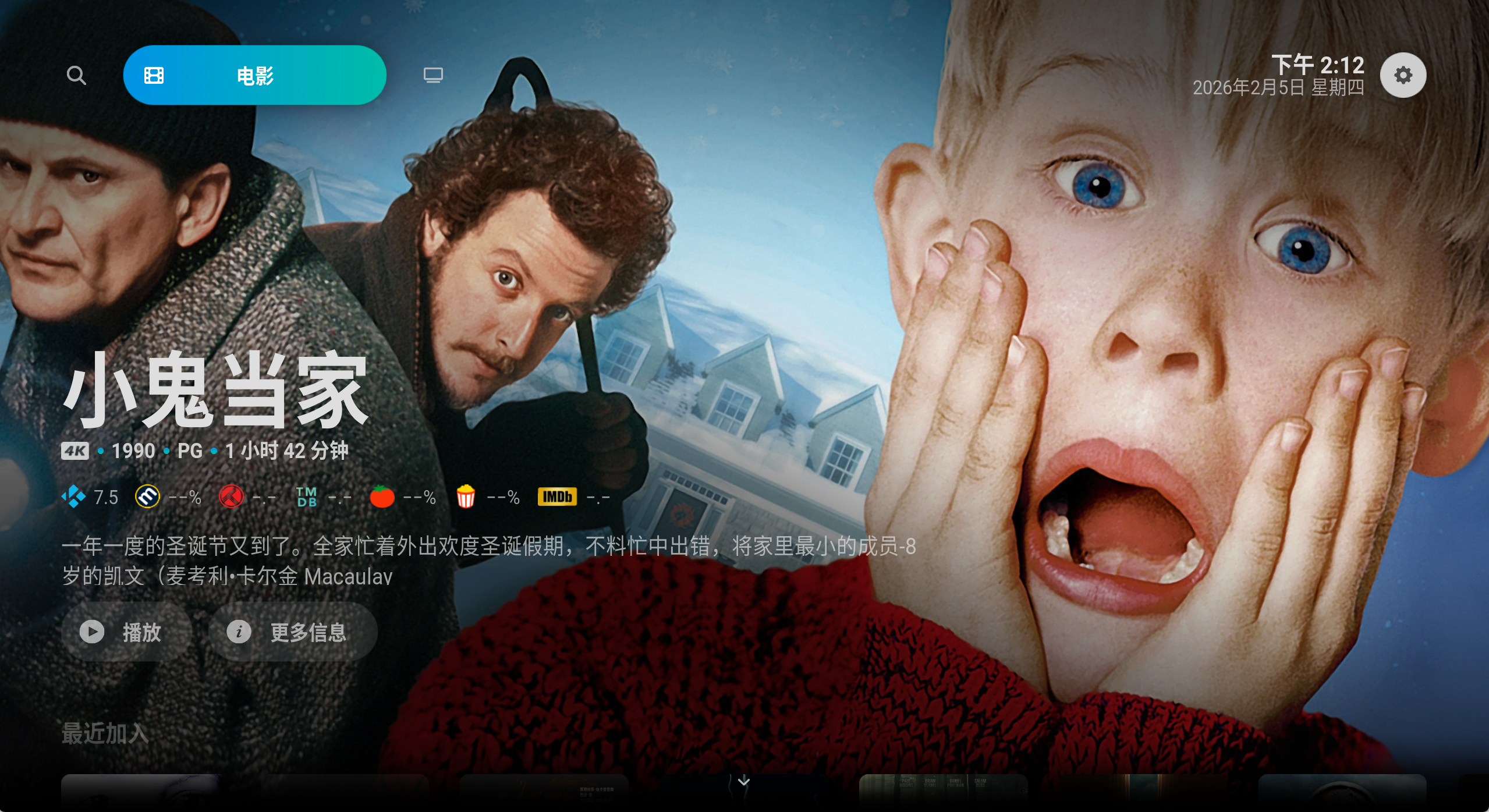
不得不佩服这个皮肤作者大佬,每一款皮肤都是经典。建议优先选择 Arctic Fuse 皮肤,美观性是最好的,但可能存在依赖问题装不上。其次可选择 Horizen 2 皮肤,简洁流畅,操作也比较符合各流媒体平台。最后是 Reloaded,网飞风格,但我用着感觉操作逻辑怪怪的,备选。
以 Arctic Fuse 皮肤为例按照官方安装说明进行操作:
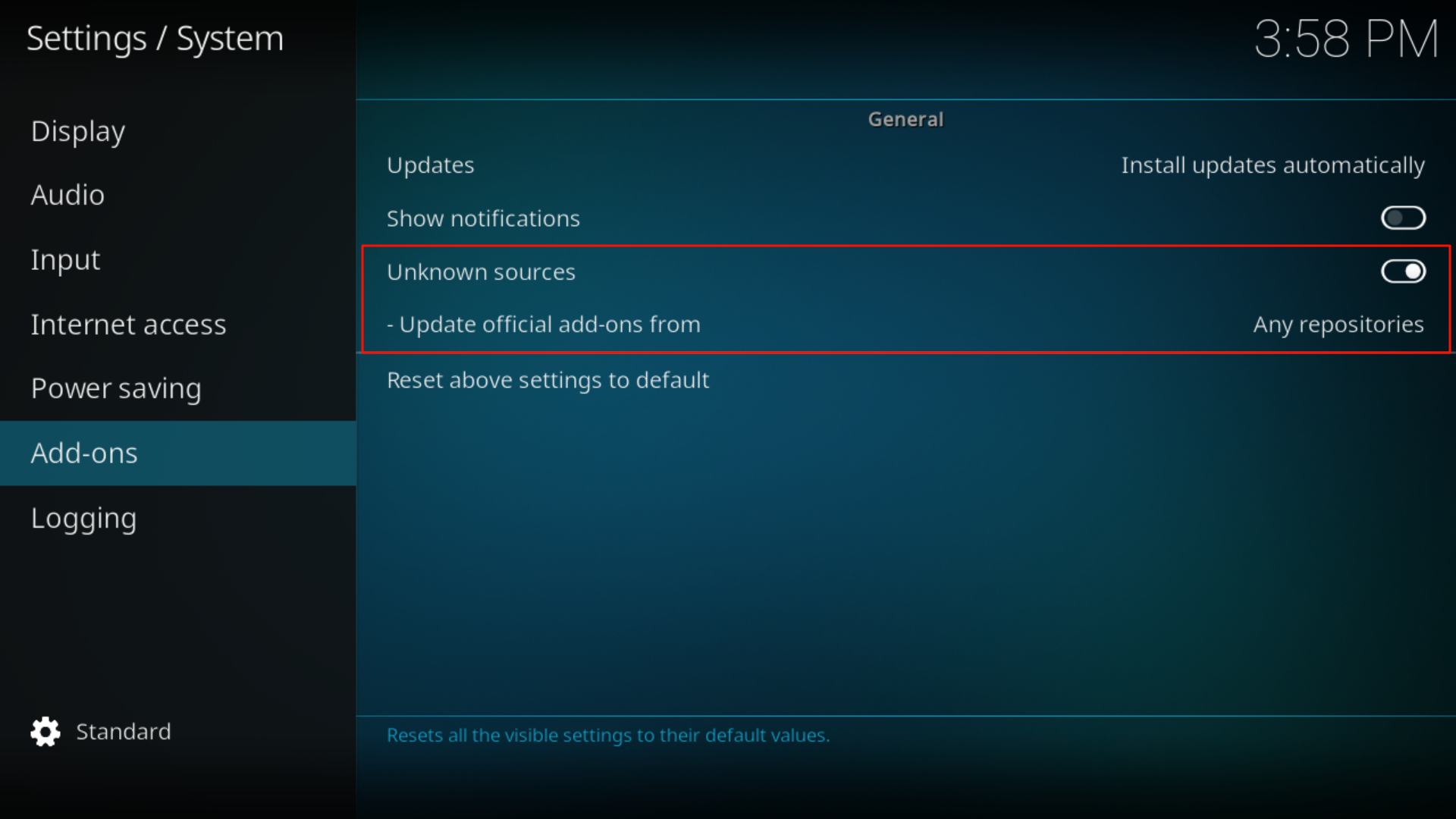
- 在 Kodi 设置 > 系统 > 插件中启用"未知来源"
- 在 Kodi 设置 > 系统 > 插件中启用"从任何仓库更新官方插件"
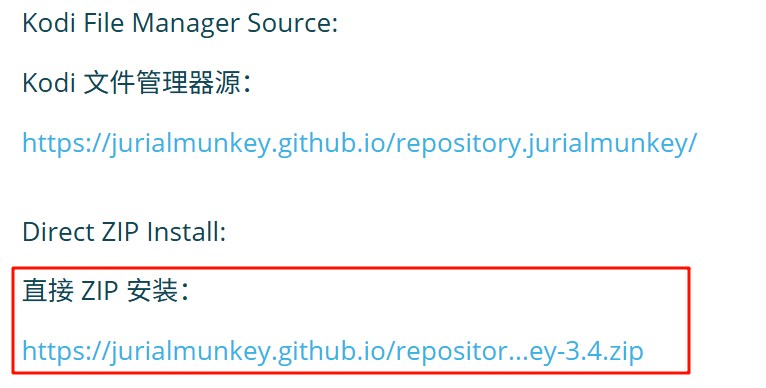
- 使用上面链接的 zip 文件或文件管理器源安装皮肤仓库
考虑到在电视上输入文字较为不便,建议使用 zip 文件方式安装仓库。请注意,这一步只是安装皮肤仓库,并非直接安装皮肤插件。
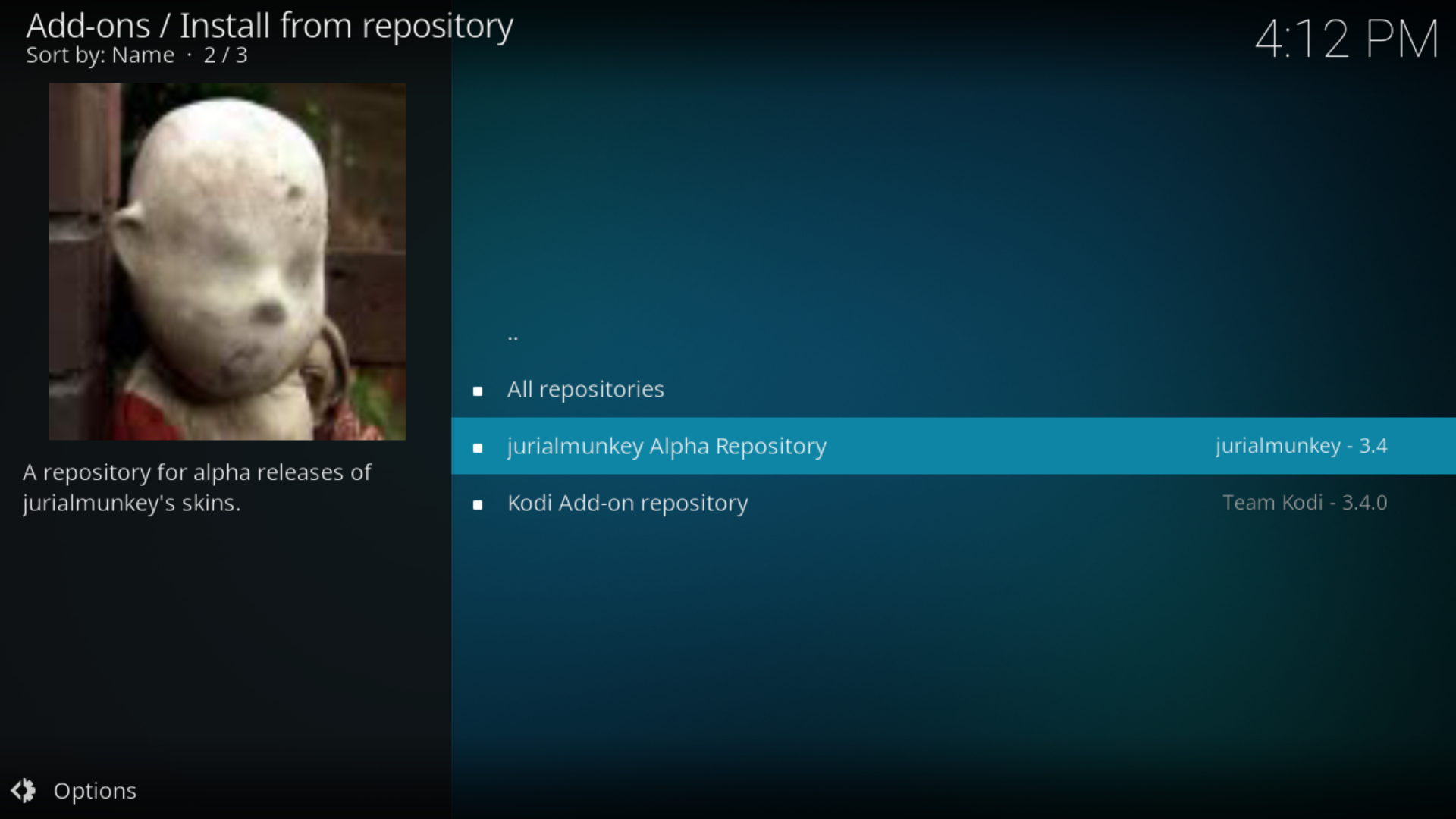
安装完成后,你可以在插件列表中看到该仓库
- 从仓库安装皮肤:Jurialmunkey Alpha Repo > 外观 > 皮肤 > Arctic Fuse
重要提示:这一步需要良好的网络环境,建议使用软路由或其他网络优化工具来确保顺利下载。
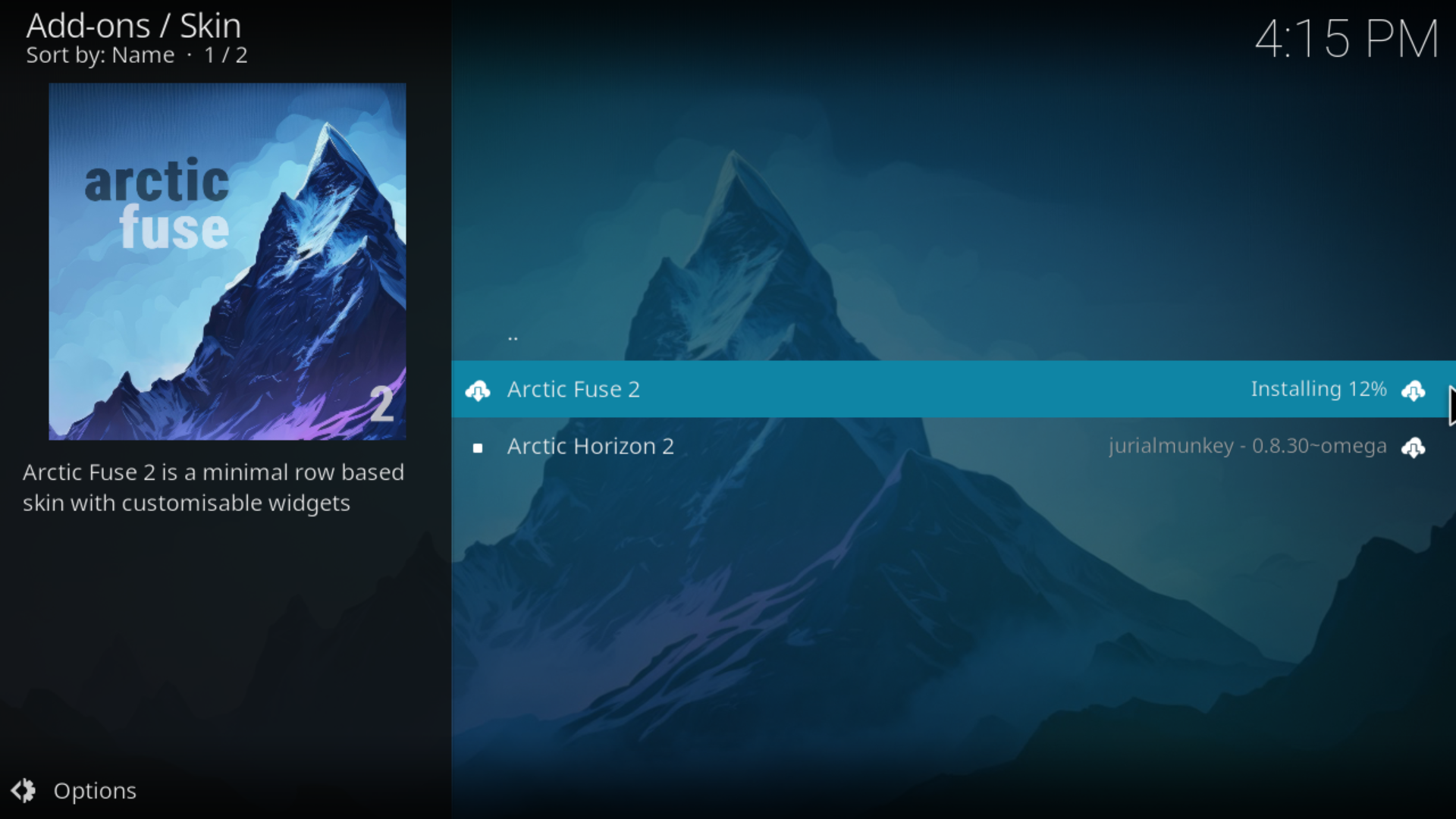
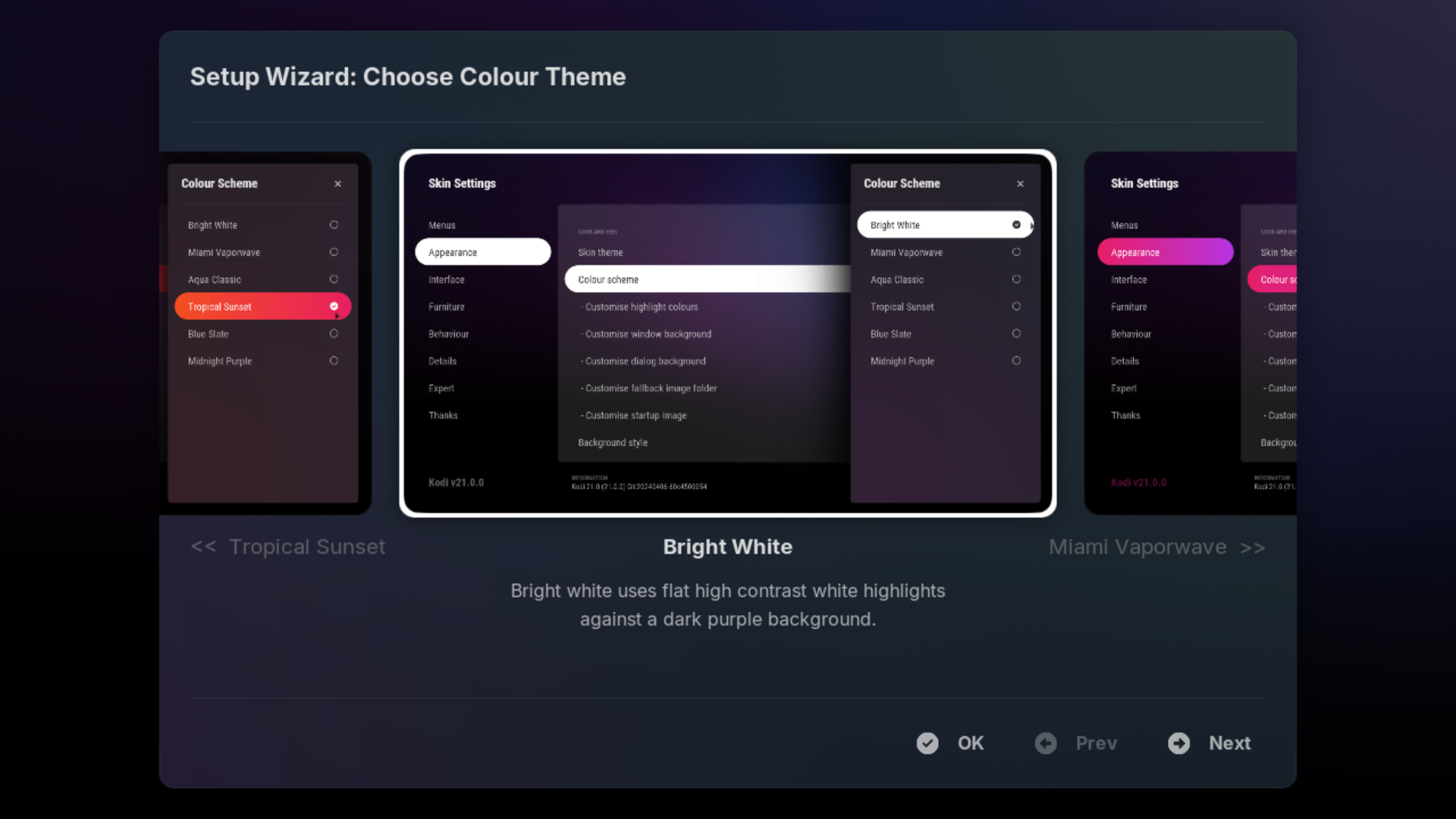
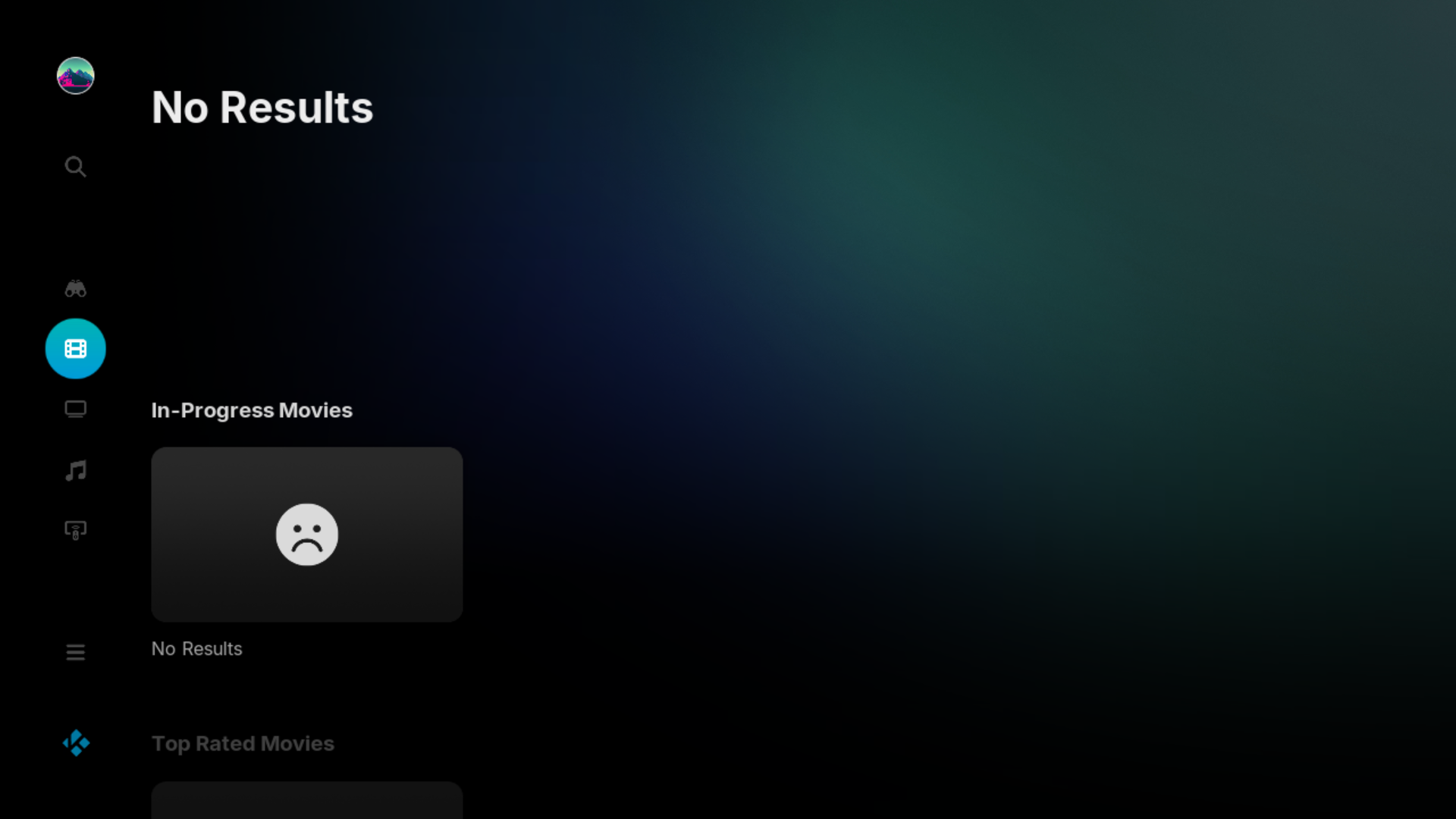
安装完成后选择切换到该皮肤,系统会进入设置页面,你可以根据个人喜好进行个性化配置。
功能配置
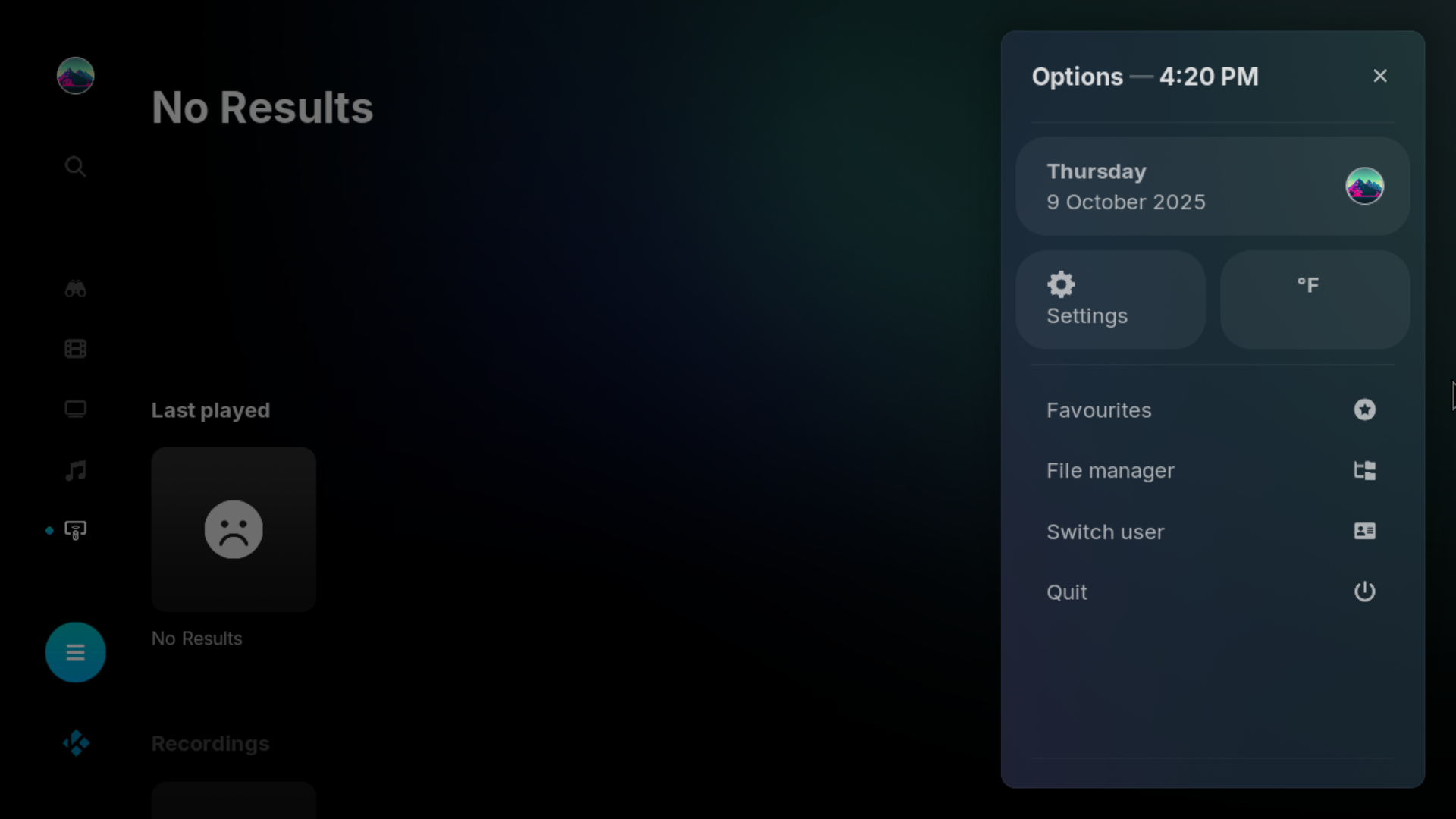
除了界面美化外,软件的功能配置同样至关重要,合理的设置能够显著提升使用体验。
语言设置
在 Settings > Interface 中,首先在 Skin 选项卡中将 Font 设置为 Default (Unicode),然后在 Regional 选项卡中将 Language 设置为 Chinese Simplify。
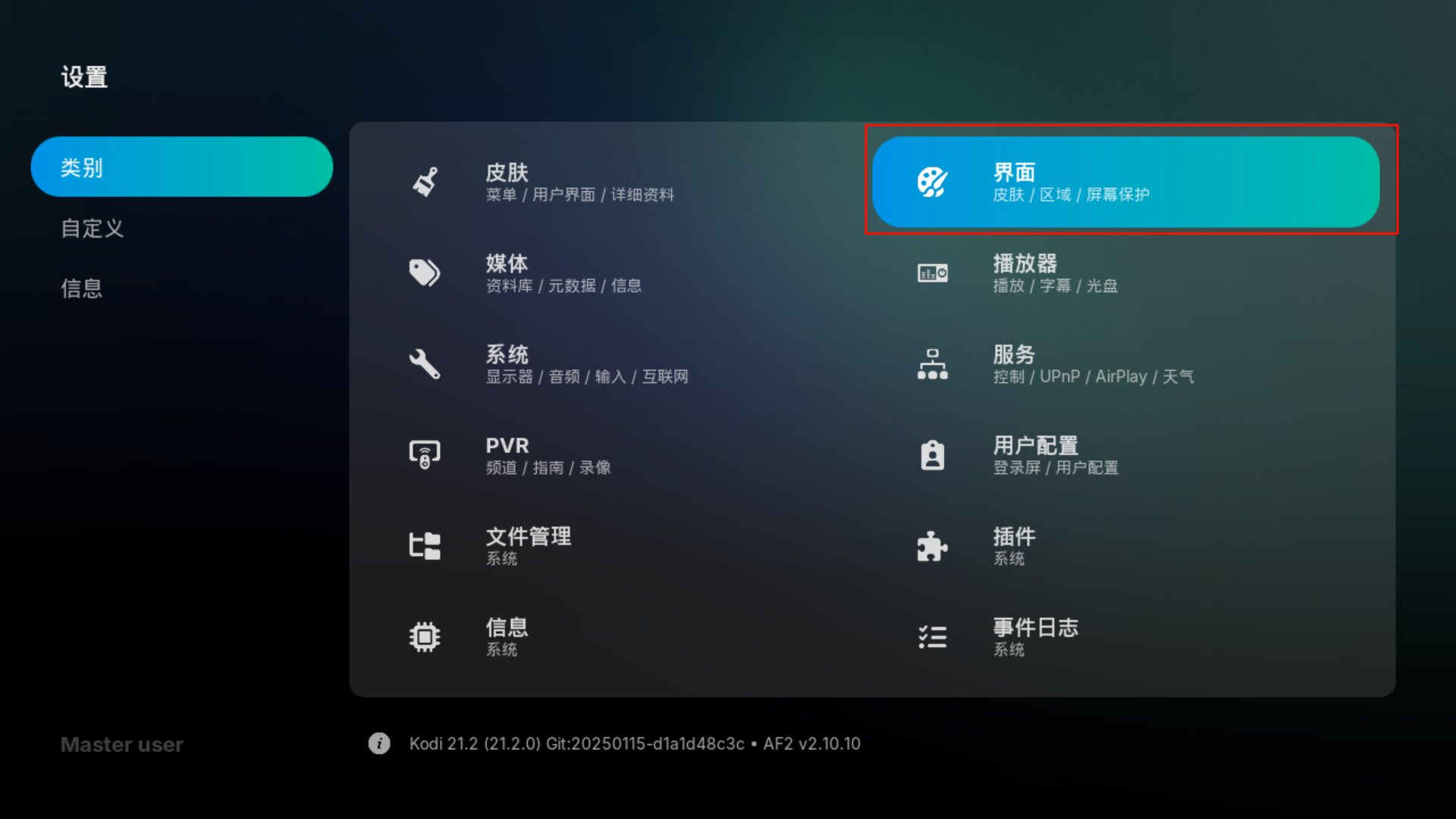
完成上述设置后,Kodi 界面将切换为中文显示。
核心功能配置
Kodi 虽然支持视频、音频、图片甚至游戏等多种功能,但我建议主要使用其视频播放功能。因为在音乐和图片管理方面,有更多优秀的替代方案可供选择:音乐推荐使用 navidrome 或 subsonic 甚至 Emby,图片管理可以使用飞牛相册或 mt-photos 等,这些专业工具的体验远超 Kodi。
以下是几个关键的功能设置位置:
- 媒体
- 资料库
- 启动时更新资料库:开启,确保媒体库信息始终保持最新状态。
- 资料库
- 播放器
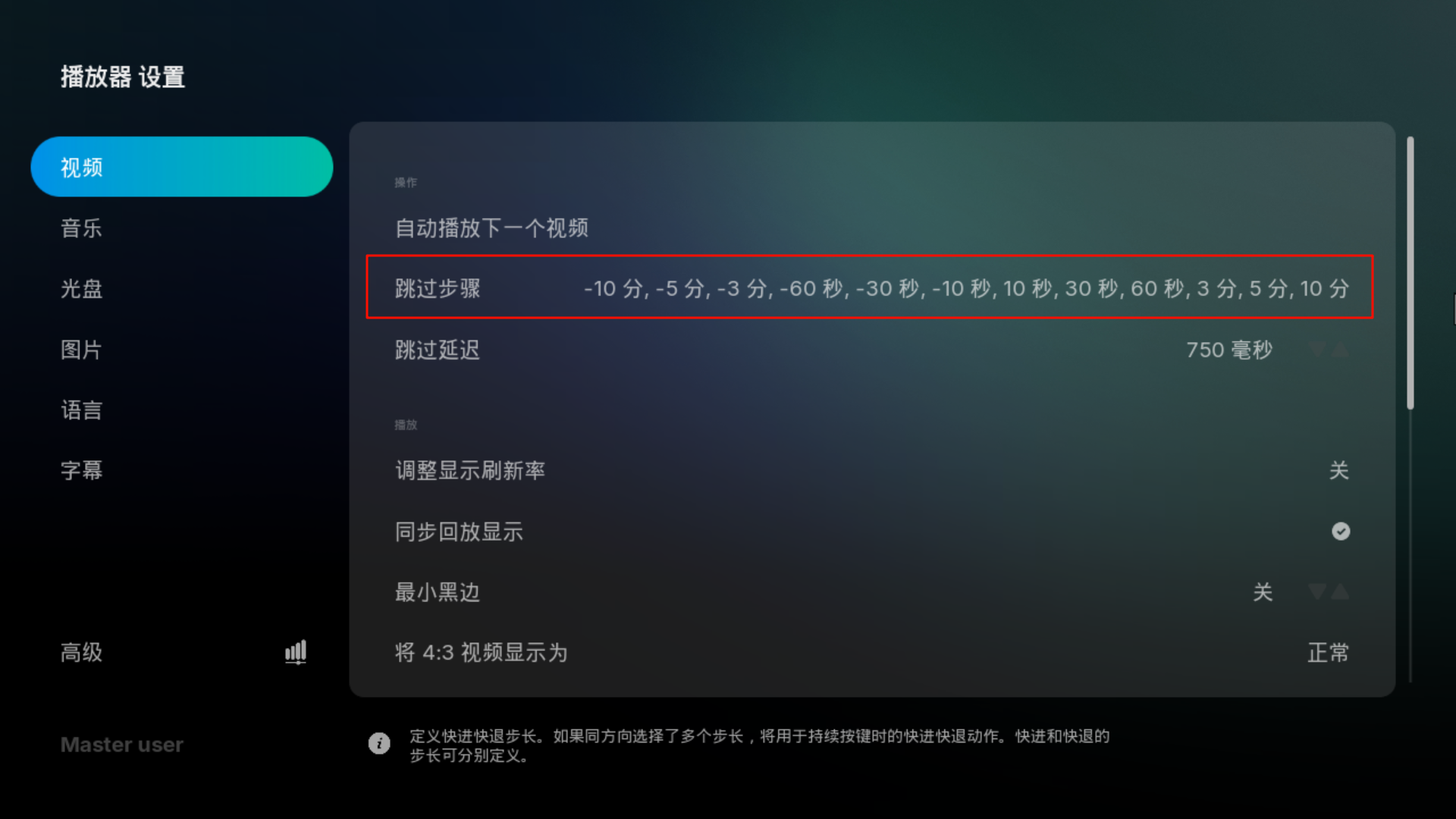
- 视频:
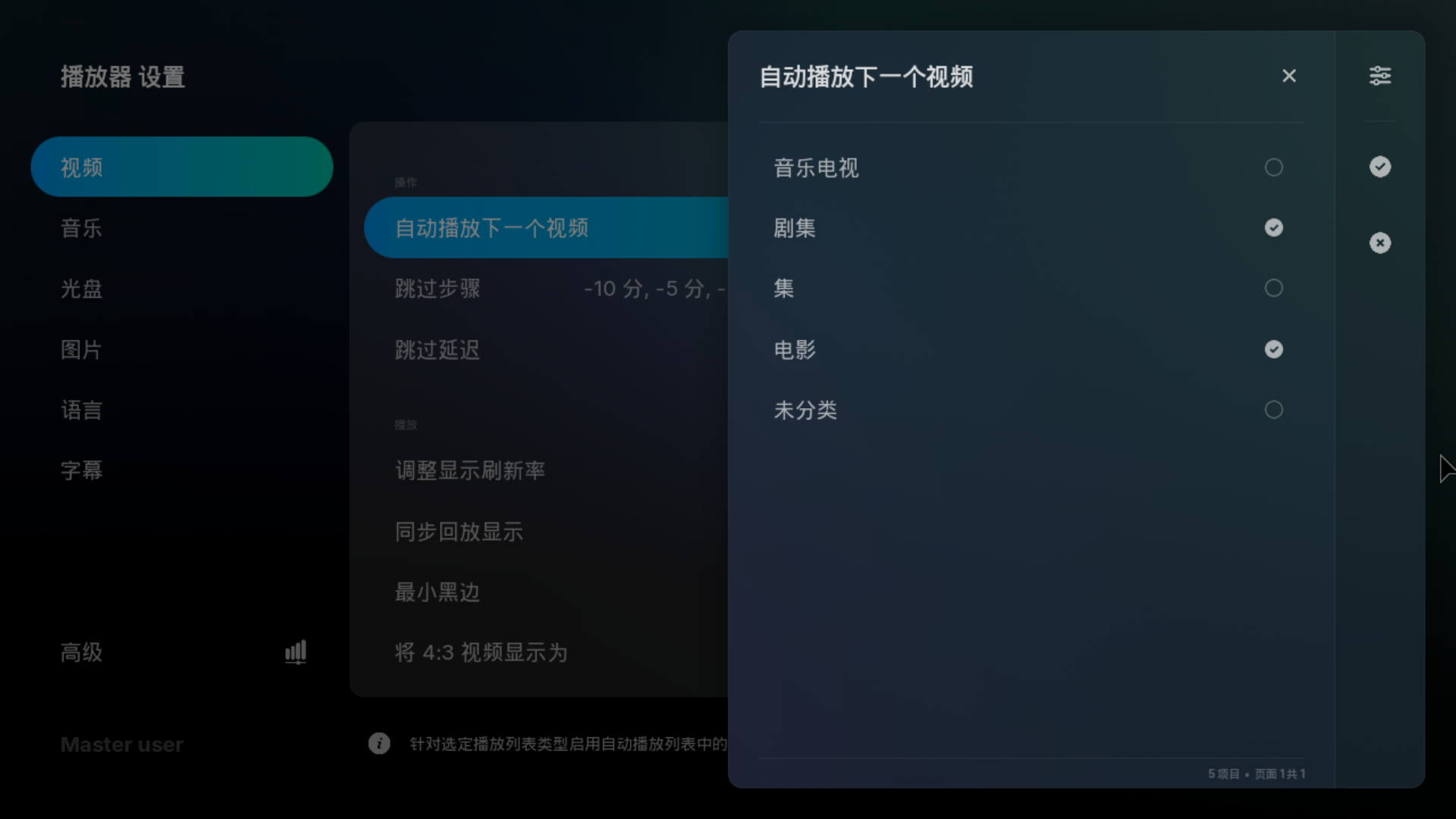
- 自动播放下一个视频:选择“集”,实现自动播放。
- 跳过步骤:最低 -3 分,最高 + 30 秒
- 调整显示刷新率:自动对齐显示器的与视频的刷新率,在老旧电视上可以减少画面撕裂,如果是有 AI 补帧功能的新电视,没必要开。
- 同步回放显示:实现倍速播放等高级播放功能。
- 语言:
- 首选音频语言:用户界面语言或 Chinese
- 首选字幕语言:用户界面语言或 Chinese
- 视频:
- 系统
- 音频:
- 音频输出设备:可能需要手动选择电视或者回音壁
- 播放用户界面音效:“从不”,关闭按键音(听着烦人)。
- 音频直通:根据需求调节,没有回音璧的话,可以不开
- 音频:
- 系统
- 互联网访问:可以配置系统代理。
- 互联网访问:可以配置系统代理。
- 服务
- UPnP/DLNA:开启"启用 UPnP 支持"和"允许通过 UPnP 控制",这样就能实现投屏功能,相比乐播投屏等商业方案更加纯净无广告。
- AirPlay:如果家中有苹果设备,可以启用 AirPlay 功能,实现苹果设备的隔空播放。
完成这些基础设置后,Kodi 就已经成为一个功能完备、体验优秀的播放器了。
IPTV 直播配置
参考 超级详细 步步有图 通过 KODI 观看 IPTV 电视直播 手把手教程
插件安装比较简单,难的是视频源获取,以下是几个常见网站,但不保证能用。
媒体库与 tinyMediaManager 刮削
添加视频源
首先进入文件管理界面,添加视频源。
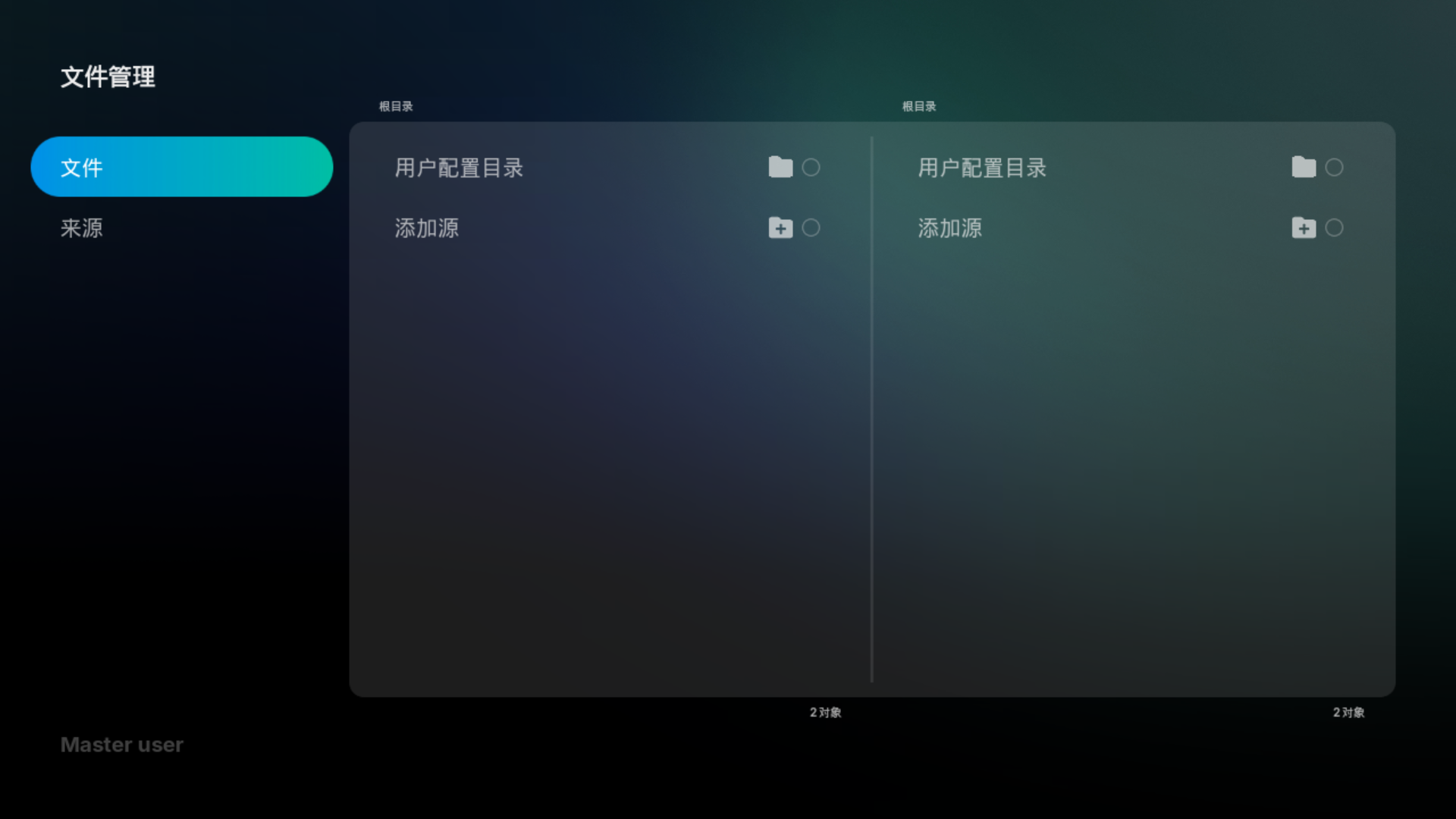
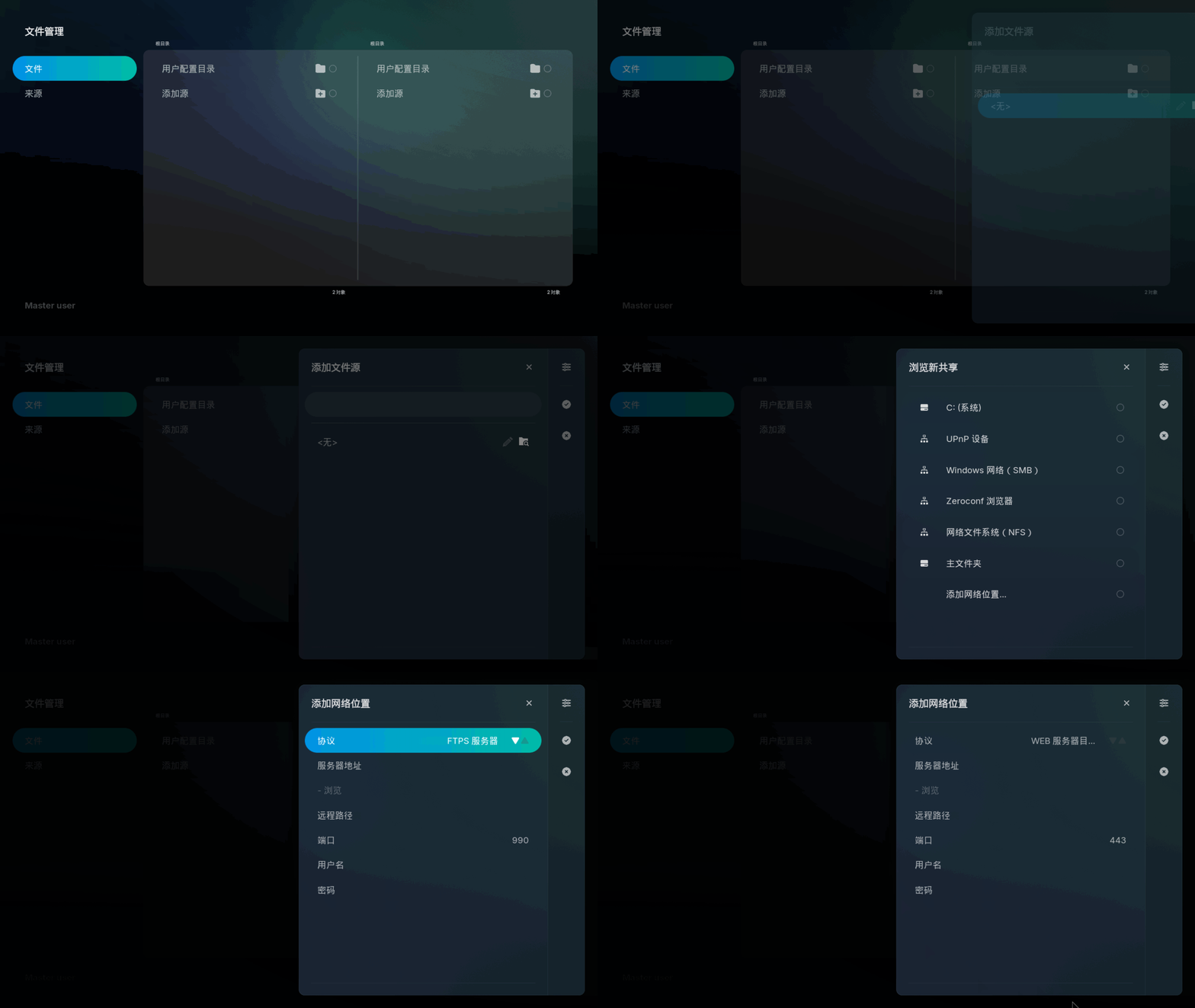
Kodi 支持通过 NFS、SMB、FTP、Webdav 等多种协议添加局域网设备作为视频源。我个人常用 SMB(内网)和 Webdav(公网),选择 Webdav 主要是因为反向代理配置相对简单,但需要说明的是,其传输速率相对较慢。如果追求更好的性能体验,建议开启 IPv6 并组建 P2P 虚拟局域网,通过 SMB 协议访问文件。
由于演示时我不在家,这里使用 Webdav 进行演示。
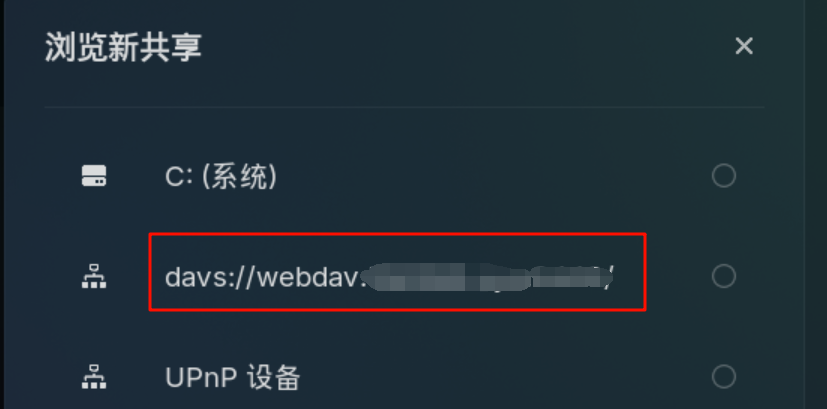
可以看到,即使在外网环境下,也能成功添加家中 NAS 的 Webdav 共享。
配置视频源类型
在 Kodi 中添加视频源时,首先添加一组剧集:
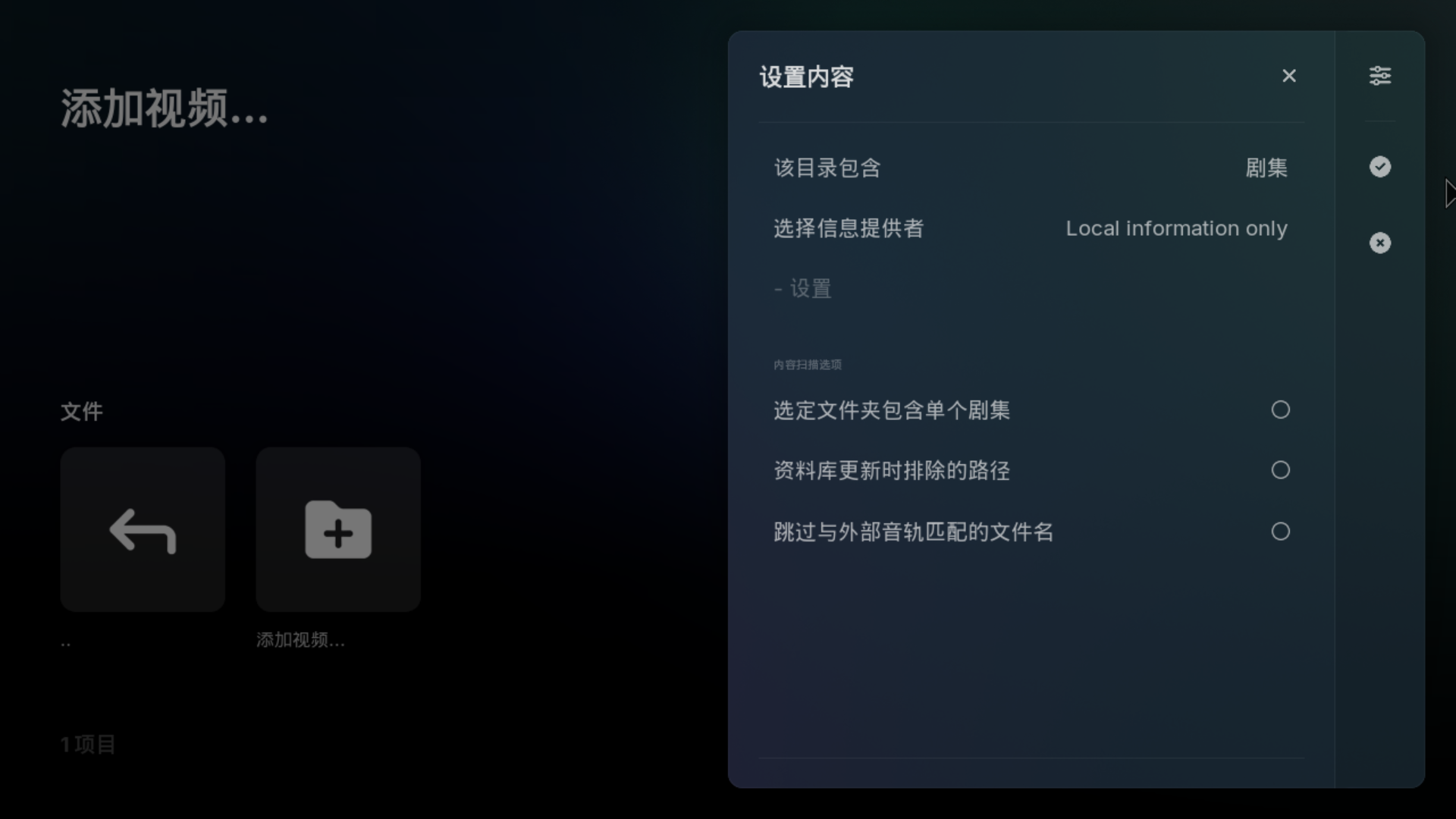
重要建议:不建议使用 Kodi 自带的刮削功能,其效果往往不尽如人意。建议将信息提供者设置为 Local,并根据实际情况选择"选定文件夹包含单个剧集"选项。
添加电影源的操作类似,只需注意将"该目录包含"选项设置为"电影"即可。
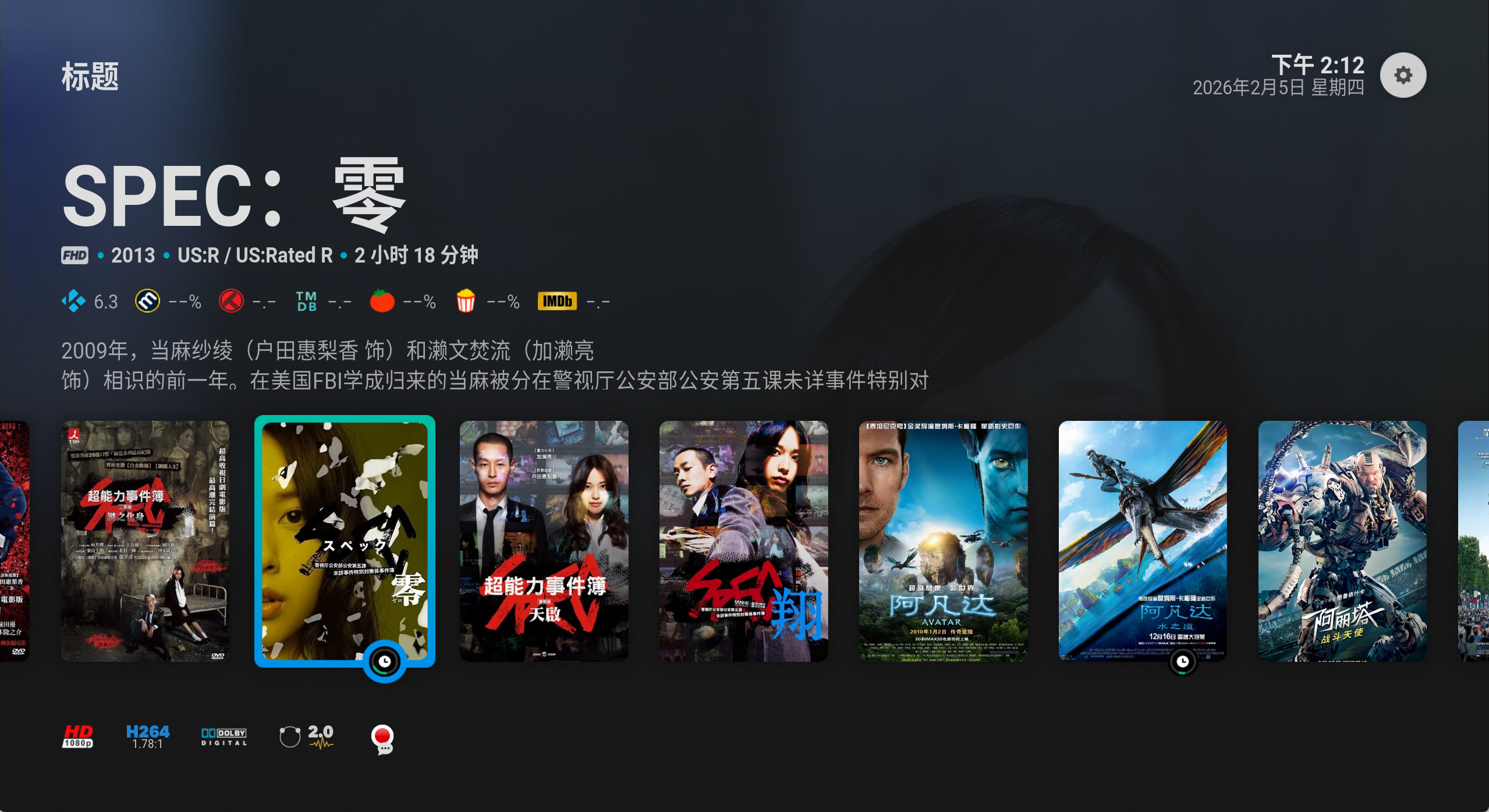
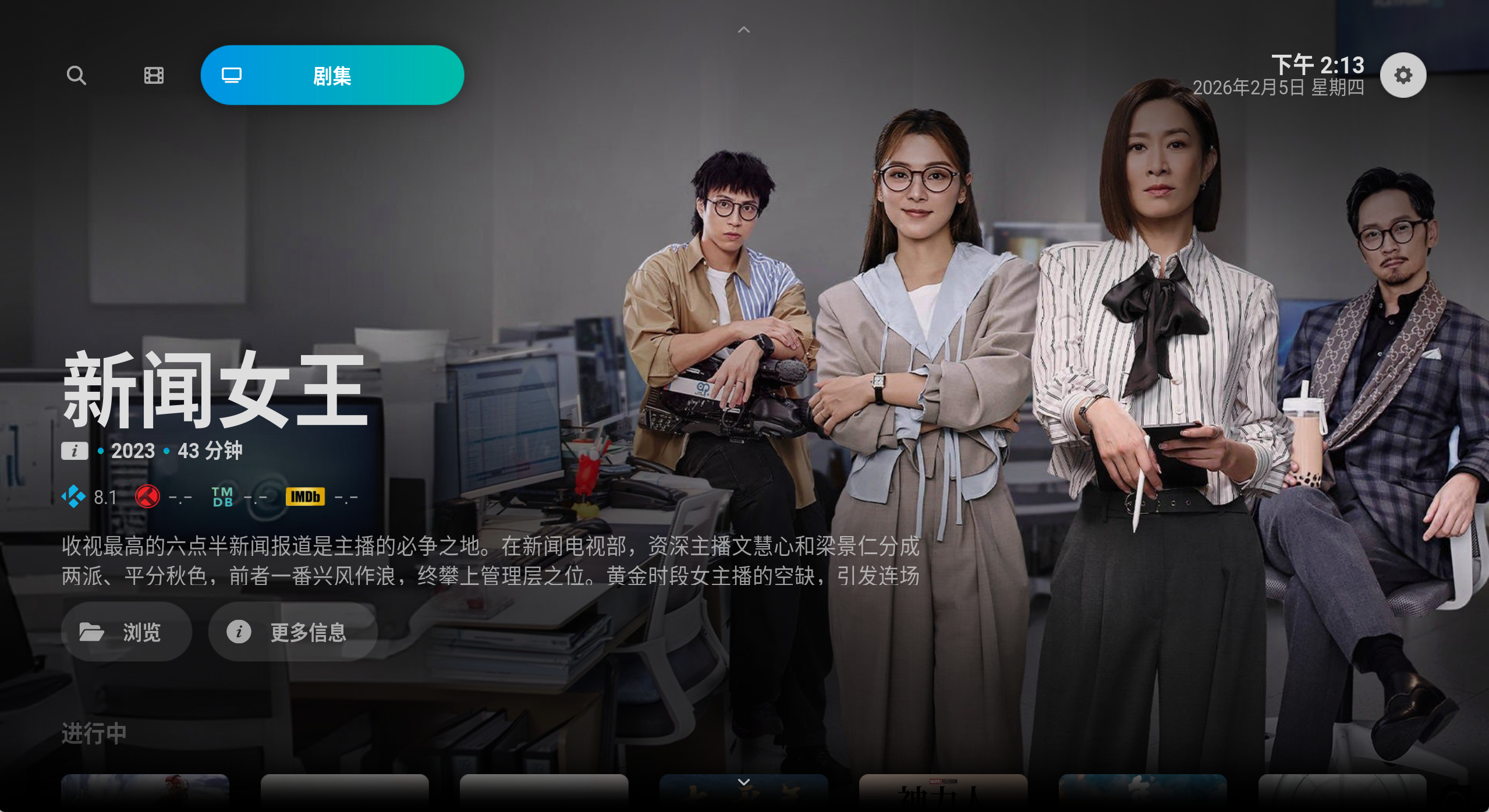
添加完文件源并设置好剧集/电影类型后,Kodi 会自动扫描目录下的文件。如果你已经使用 tmm 完成了视频刮削,那么精美的海报墙就会自动显示出来。
目录结构说明/“选定文件夹包含单个剧集”
详细解释一下"选定文件夹包含单个剧集/电影"这个选项的含义。该选项用于告诉 Kodi 如何处理目录结构,正确的设置能够确保媒体库正确识别和显示你的视频文件。根据 Kodi 的官方文档和实际使用经验,这个选项的逻辑与直觉相反。当勾选此选项时,Kodi 会认为整个目录就是一个单独的电影或剧集,而不是包含多个项目的文件夹。
- 多部电影各自独立文件夹(需要勾选)
电影库/
├── 阿凡达 (2009)/
│   ├── Avatar (2009).mkv
│   ├── poster.jpg
│   └── fanart.jpg
├── 星际穿越 (2014)/
│   ├── Interstellar (2014).mp4
│   ├── poster.jpg
│   └── fanart.jpg
└── 盗梦空间 (2010)/
    ├── Inception (2010).avi
    ├── poster.jpg
    └── fanart.jpg
这种结构下,需要勾选"选定文件夹包含单个电影"选项,因为每个子文件夹都包含一部完整的电影。
- 单部电影直接放在目录中(不需要勾选)
电影库/
├── 阿凡达 (2009).mkv
├── 星际穿越 (2014).mp4
└── 盗梦空间 (2010).avi
这种结构下,不需要勾选"选定文件夹包含单个电影"选项,因为目录本身就包含多部电影文件。
- 多部剧集各自独立文件夹(需要勾选)
电视剧库/
├── 权力的游戏/
│   ├── Season 1/
│   │   ├── S01E01.mkv
│   │   ├── S01E02.mkv
│   │   └── ...
│   └── Season 2/
│       ├── S02E01.mkv
│       ├── S02E02.mkv
│       └── ...
├── 绝命毒师/
│   ├── Season 1/
│   │   ├── S01E01.mkv
│   │   ├── S01E02.mkv
│   │   └── ...
│   └── Season 2/
│       ├── S02E01.mkv
│       ├── S02E02.mkv
│       └── ...
└── 黑镜/
    ├── Season 1/
    │   ├── S01E01.mkv
    │   ├── S01E02.mkv
    │   └── ...
    └── Season 2/
        ├── S02E01.mkv
        ├── S02E02.mkv
        └── ...
这种结构下,需要勾选"选定文件夹包含单个剧集"选项,因为每个子文件夹都包含一部完整的电视剧。
- 单部剧集直接放在目录中(不需要勾选)
权力的游戏/
├── Season 1/
│   ├── S01E01.mkv
│   ├── S01E02.mkv
│   └── ...
└── Season 2/
    ├── S02E01.mkv
    ├── S02E02.mkv
    └── ...
这种结构下,不需要勾选"选定文件夹包含单个剧集"选项,因为目录本身就包含一部完整的电视剧。
简单来说就是:
- 如果每个子文件夹都是一个完整的电影或剧集,需要勾选
- 如果整个目录包含多个电影文件或剧集文件,不要勾选
再简单一点,勾选 = “扫描子文件夹”,不勾选 = “扫描当前文件夹”
tinyMediaManager 刮削配置
我在 NAS 上使用 Docker 部署了 tinyMediaManager 来进行视频刮削。
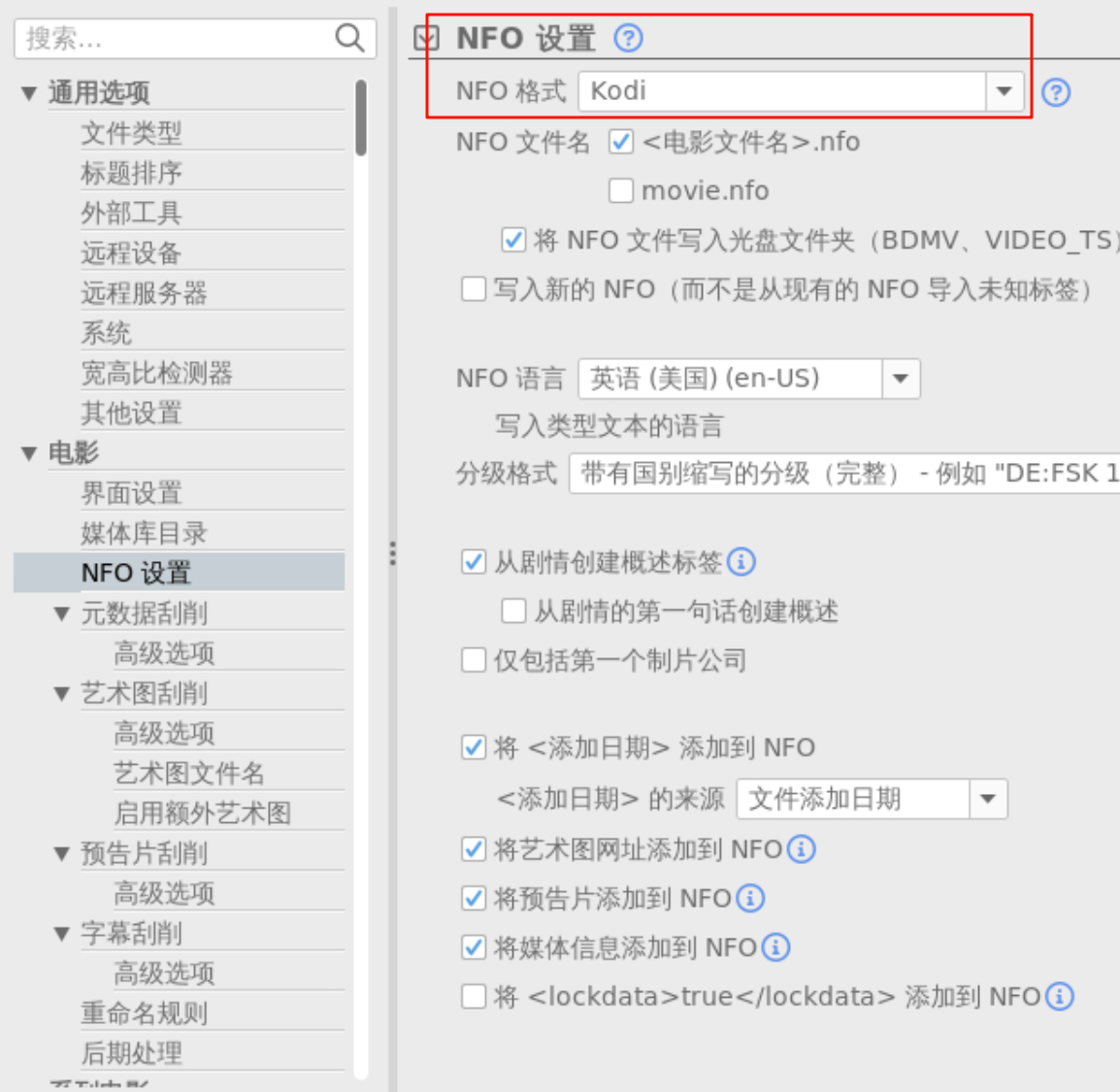
关键设置:在刮削配置中,务必将 NFO 格式设置为 Kodi 兼容格式。
个人建议:并非所有元数据都需要刮削,通常只需要获取基本的元信息和海报即可满足使用需求。
tmm 的配置相对复杂,这里用一个 Gif 动画来展示我的具体配置过程:
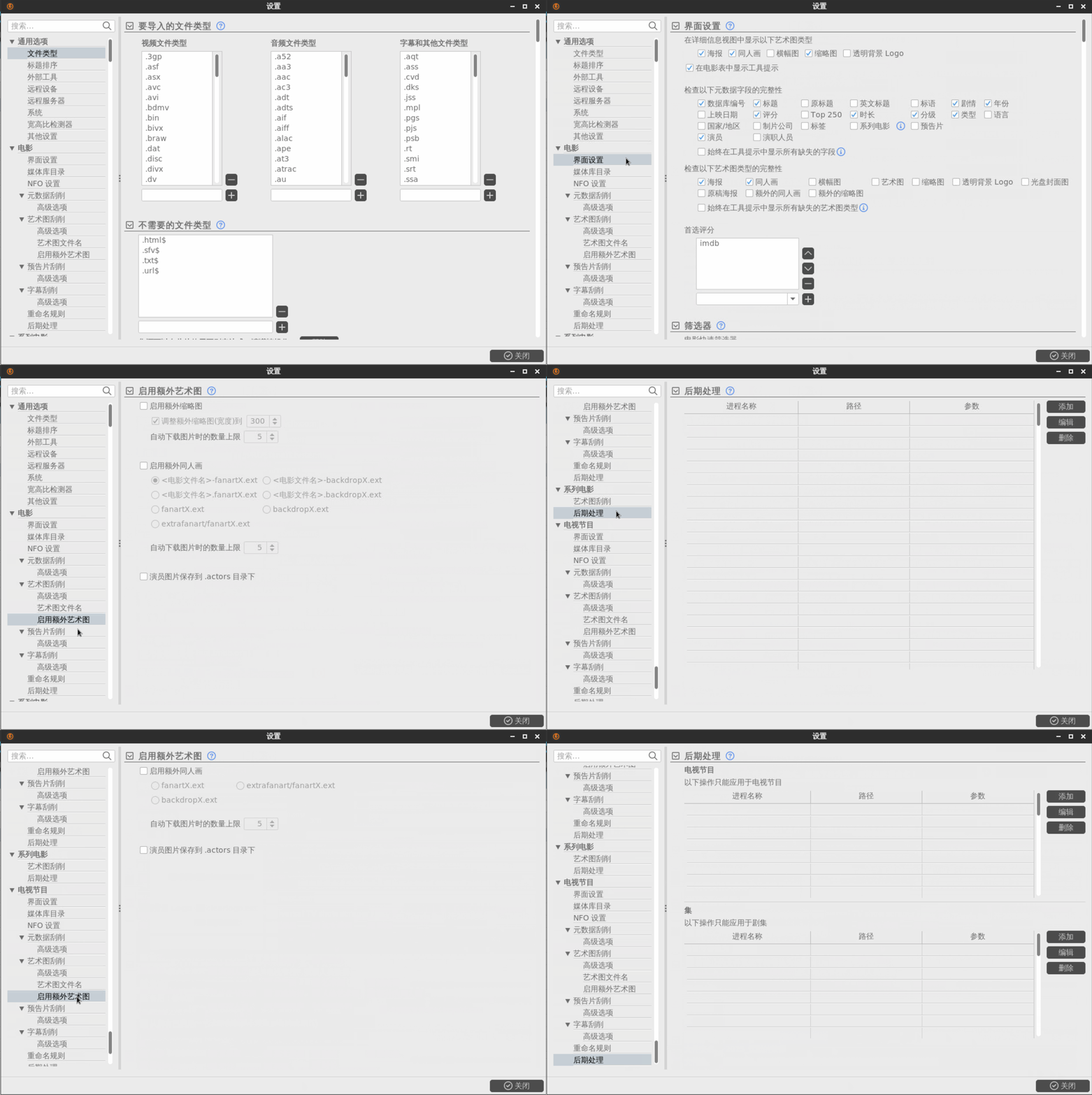
与 Emby 搭配使用
(写着一部分的时候我换成了 Horizen 主题)
假设你已经拥有了一台可用的 Emby 服务器。安装以下插件库。
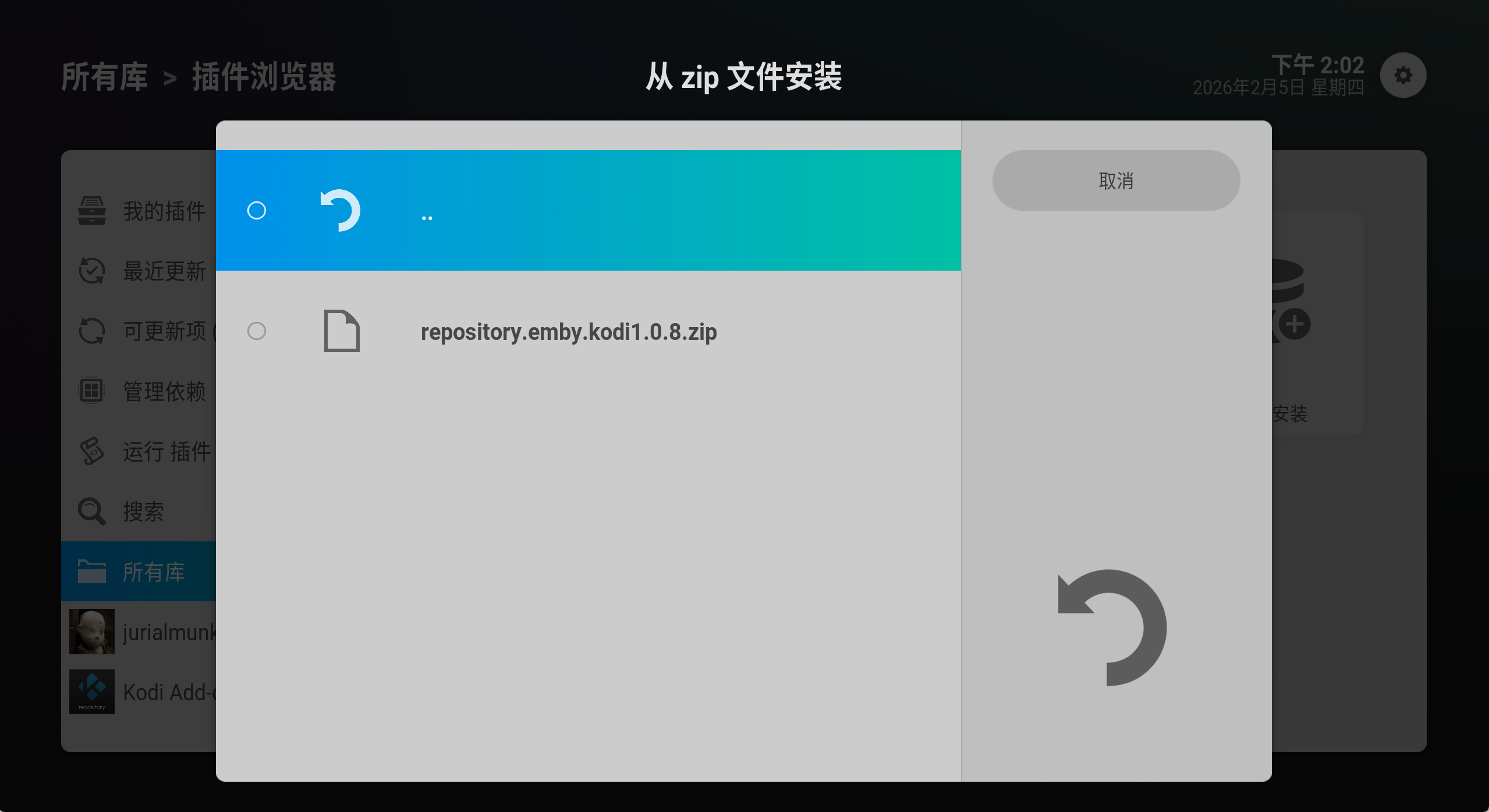
然后从这个插件库中安装
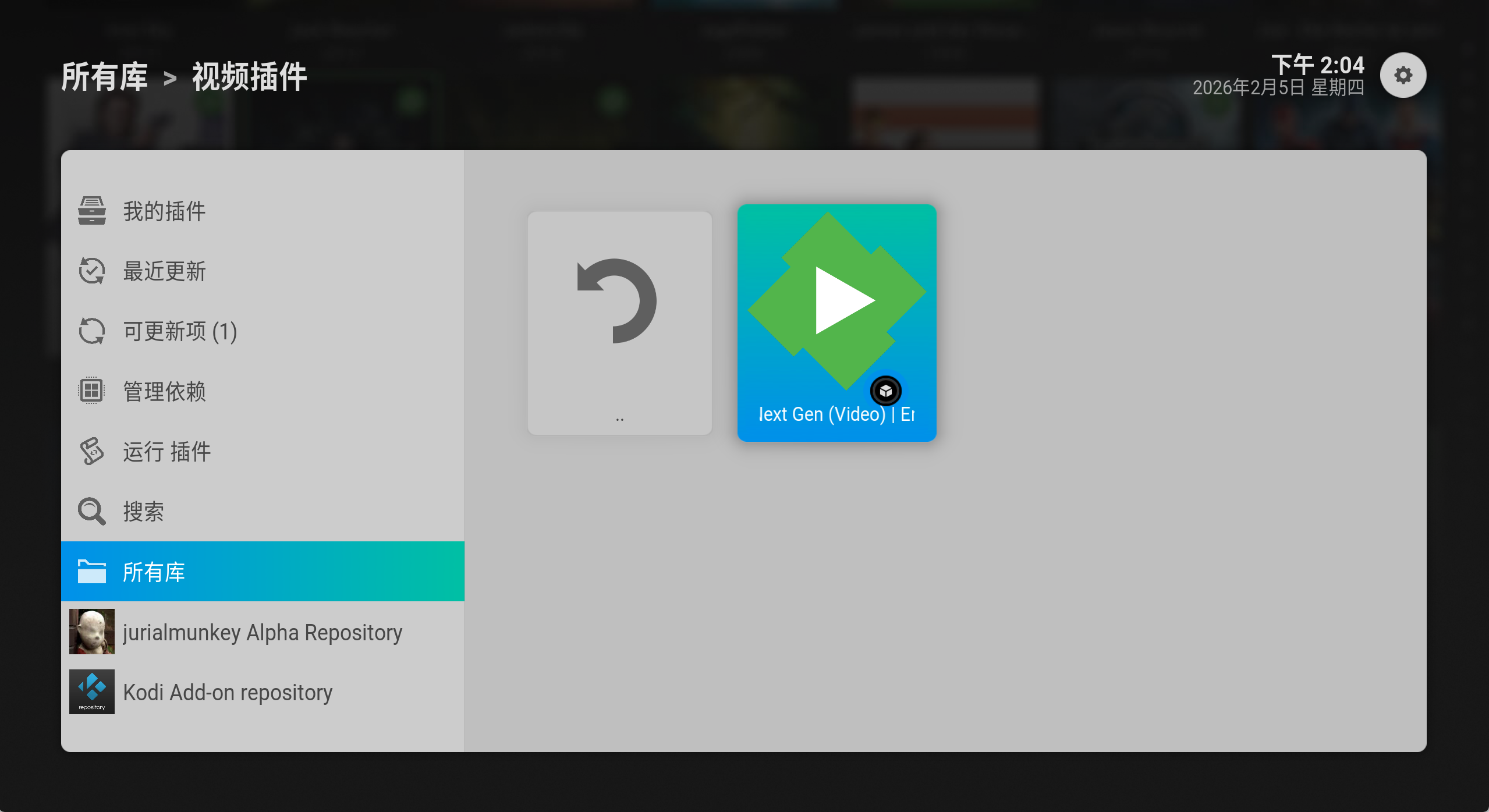
安装之后会自动弹出对话框,询问使用本地模式还是插件模式,这里一定要选插件模式。
然后登录你的 Emby 服务器,kodi 会自动刷新媒体库。 收起